― TrueNAS 時代を越えて、再び「使える私設クラウド」へ ―
なぜ、今ふたたび Nextcloud Office なのか
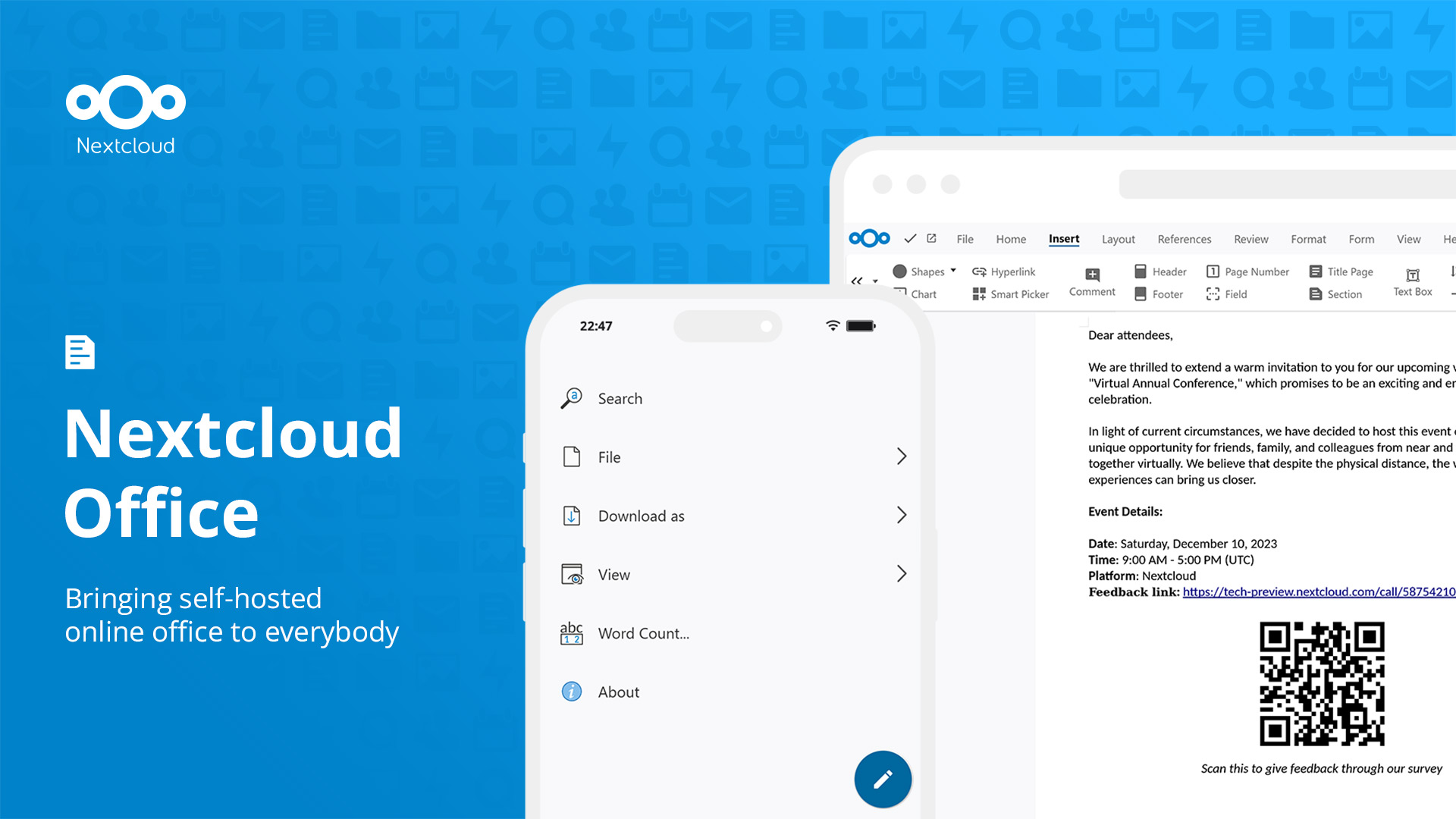
Nextcloud Office。
それは「Nextcloud 上で動くオフィススイート」であり、
LibreOffice をベースにした Collabora Online を中核とする。
一言で言えば、
Google Workspace のような共同編集環境を
自分のサーバーで持てる仕組み
だ。
にもかかわらず、ここ数年――
特に 2023年以降、日本語圏ではこんな声が増えていた。
- 設定が難しすぎる
- 昔は動いたのに、今は動かない
- TrueNAS で詰んだ
- Collabora が SSL を要求してきて無理
検索結果には 古い成功体験と未完の断片情報が並び、
「結局、今どうやればいいのか?」が分からない状態が続いていた。
TrueNASは「必須条件」ではない
本記事は TrueNAS SCALE 上での構築例を扱う。
だが、それは
Nextcloud Office を動かすために
TrueNAS が必要だから
ではない。
理由は単純で、
- 私が VM を扱うための基盤として
TrueNAS SCALE を選択した - ZFS / スナップショット / バックアップが簡便
- ジャンクサーバーでも安定して運用できる
という個人的・運用的な判断に過ぎない。
言い換えるなら、
TrueNAS は「舞台装置」であって、
主役ではない。
本質は「VM構成である」こと
この記事で伝えたい本質は、ただ一つ。
Nextcloud と Collabora を
VM として分離して動かすと、
2025年現在でも“確実に”動く
という事実だ。
その VM を載せるプラットフォームは、
- TrueNAS SCALE
- Proxmox
- ESXi
- 素の KVM
- VMware Workstation
どれでも構わない。
TrueNAS を使っていない人は、
自分の仮想化基盤に読み替えてほしい。
なぜ「TrueNASでの例」を使うのか
それでも本記事で TrueNAS を使う理由は明確だ。
- 日本の個人ユーザーに利用者が多い
- 自宅サーバー用途として現実的
- VM とストレージ管理が一体化している
- スナップショットで「やり直し」が効く
つまり、
失敗しにくく、検証しやすい
という点で、
説明用の土台として適しているだけだ。
これは「推奨」ではない。
例示だ。
前回の記事との関係について
以前の記事では、
TrueNAS SCALE の k3s時代のApps 機能を中心に構成していた。
当時としては合理的だったが、
現在の Nextcloud / Collabora 環境では
- Apps(k3s / Docker)構成が複雑化
- ドキュメントとの乖離
- トラブルシュート不能
という問題が顕在化している。
本記事は、
その反省の上に立った「再構築」である。
※この記事の方法は今では通用しない
この記事のゴール
この章では、この記事が目指している「到達点」を示す。
読者が、自分の環境で
Nextcloud Office を「動かせる」こと
思想でも、比較でも、布教でもない。
動いたら、正義。
動かなければ、失敗。
その一点にのみ、焦点を当てる。
あなたが走り切った先には、
この「当たり前の利便性」が待っている。
――Google Workspace と同じ体験を、
自分のサーバーで。
これはデモではない。
実際に“動いている”Nextcloud Office だ。

2025年現在の結論構成
本記事の結論は、最初に提示してしまう。
2025年時点で 最も安定し、再現性が高い構成は、これだ。

ポイントは以下の通り。
- Nextcloud と Collabora は 別VM
- SSL は 使わない
- Reverse Proxy は 使わない
- 名前解決は IPアドレス直指定
- Apps / k3s / Helm は 一切使わない
これが「逃げ」ではなく、
2025年の現実解である理由は、
後の章で順を追って説明する。
なぜ VM 構成なのか
ここで、多くの人が疑問に思うはずだ。
Docker で全部まとめた方が楽では?
答えは NO。
Docker 版 Nextcloud + Collabora は、
確かに一見スマートに見える。
だが実際には、次の問題を抱える。
- DB / Redis / WOPI のネットワークが複雑化
- コンテナ間通信の名前解決問題
- Reverse Proxy 前提の設計
- トラブル時にログの所在が分からない
一度詰まると、
「どこが悪いのか」を切り分けられなくなる。
一方、VM構成では――
- 公式ドキュメントと完全一致
- Apache / PHP / DB の挙動が素直
- 壊れたら VM ごと捨てられる
これは“古いやり方”ではない。
「保守可能なやり方」だ。
Nextcloud VM 構築
Nextcloud VM 側は、とにかく公式に寄せる。
- OS:Ubuntu Server 22.04 LTS
(24.04 でも可。本記事では 24.04.3 を使用) - Web:Apache2
- PHP:8.1 / 8.2
- DB:MariaDB
ここで重要なのは、
Webインストーラーを使うこと
だ。
理由は単純で、
- PHP モジュールを勝手に最適化してくれる
- Nextcloud 側の想定構成から外れない
- 後続の Collabora 連携で “癖” が出ない
この時点で、
Docker 版 Nextcloud を選ぶ理由はない。
まずはVM構築
Ubuntu Server の ISO ファイル取得
OSの選択は、公式にならって Ubuntu Server を選択するのが無難。
公式サイトから、ISOファイルをダウンロードしてこよう。
私が使用したのは、ubuntu-24.04.3-live-server-amd64.iso
TrueNAS で Virtual Machine を作成

TrueNAS のメニューから「VIrtual Machines」を選択。
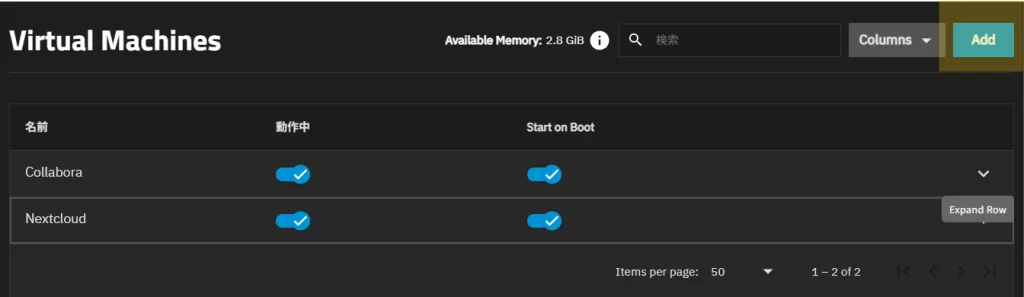
VIrtual Machines 画面右上の「Add」を押下。
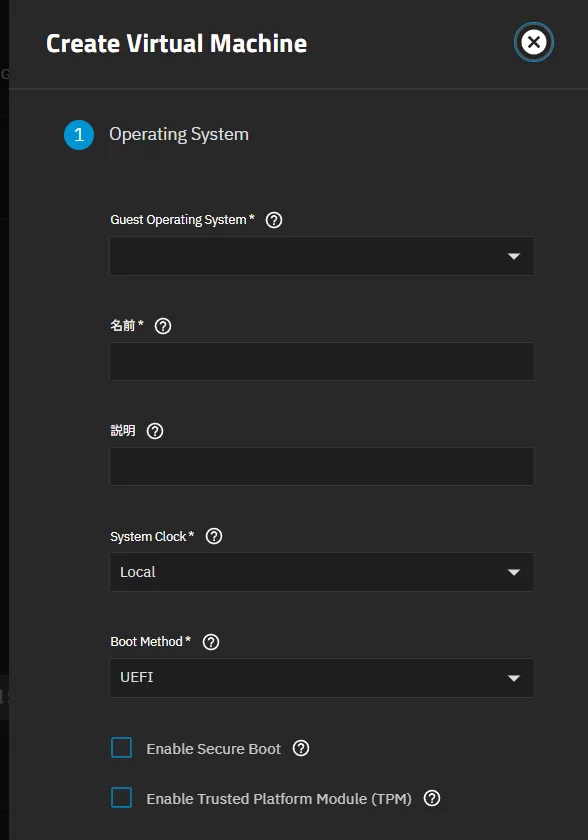
パラメータは環境に合わせて設定。以下は参考値。
名前:Nextcloud

Virtual CPUs:
2
Cores:
2
Threads:
2
Memory Size:
8 GiB
Boot Loader Type:
UEFI
System Clock:
UTC
Display Port:
5902
説明:
Shutdown Timeout:
90 seconds
OSインストールのために、Devices 画面から「Add」を押下。
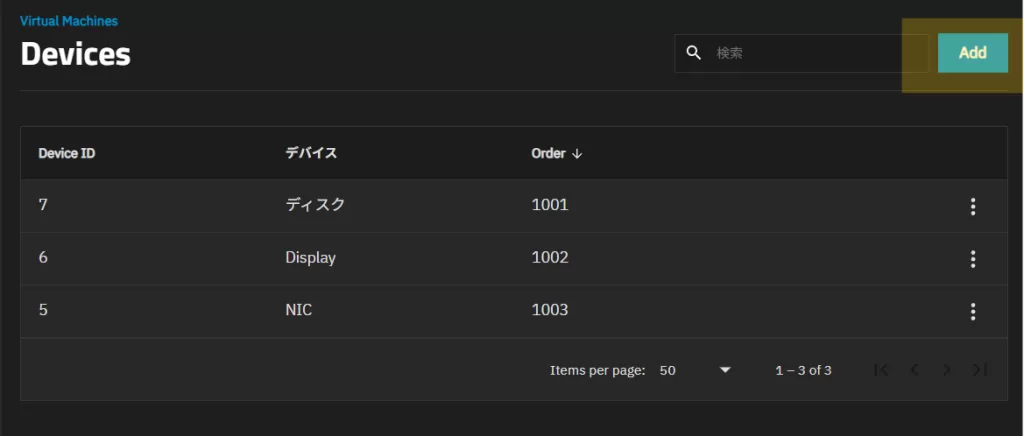
OSインストールのために、Add Devices 画面から「CD-ROM」を選択。
CD-ROM Path は Samba Share 配下にダウンロードしたISOをコピーして指定。

VMをCD-ROMからブートして、Ubuntu Server のインストール。
Ubuntu Server のインストール解説は行わない。
数多ある解説サイトを参照するか、ChatGPTに相談してインストールを完了して欲しい。
それができない人は、この先に進んでもどこかで詰む。必ずSSH接続をONにすること。
SPICEによる画面操作は、オマケと割り切る。今回、IPは 192.168.1.151
Nextcloud 環境構築
Web + PHP + DB を入れる
SSHで接続してコマンド実行。
sudo apt update
sudo apt install -y \
  apache2 \
  mariadb-server \
  libapache2-mod-php \
  php \
  php-cli \
  php-gd php-curl php-zip php-xml php-mbstring php-intl php-bcmath \
  php-mysql \
  unzip
Apache 起動確認
systemctl status apache2
ブラウザから:
http://192.168.1.151/→ Apache のデフォルト画面が出ればOK。
データベース準備
初期化:
sudo mysql_secure_installationDB作成:
CREATE DATABASE nextcloud;
CREATE USER 'ncuser'@'localhost' IDENTIFIED BY 'strongpassword';
GRANT ALL PRIVILEGES ON nextcloud.* TO 'ncuser'@'localhost';
FLUSH PRIVILEGES;
Webインストーラーを配置
cd /var/www/html
sudo rm index.html
sudo wget https://download.nextcloud.com/server/installer/setup-nextcloud.php
sudo chown -R www-data:www-data /var/www/html
ブラウザでインストール
http://192.168.1.151/setup-nextcloud.phpあとは画面の指示どおり:
- 管理者ユーザー作成
- データフォルダ(例 /var/ncdata)
- DB:MariaDB
- ユーザー / パスワード / DB名
設定するだけ。
ダッシュボートの画面が表示されたらOK。
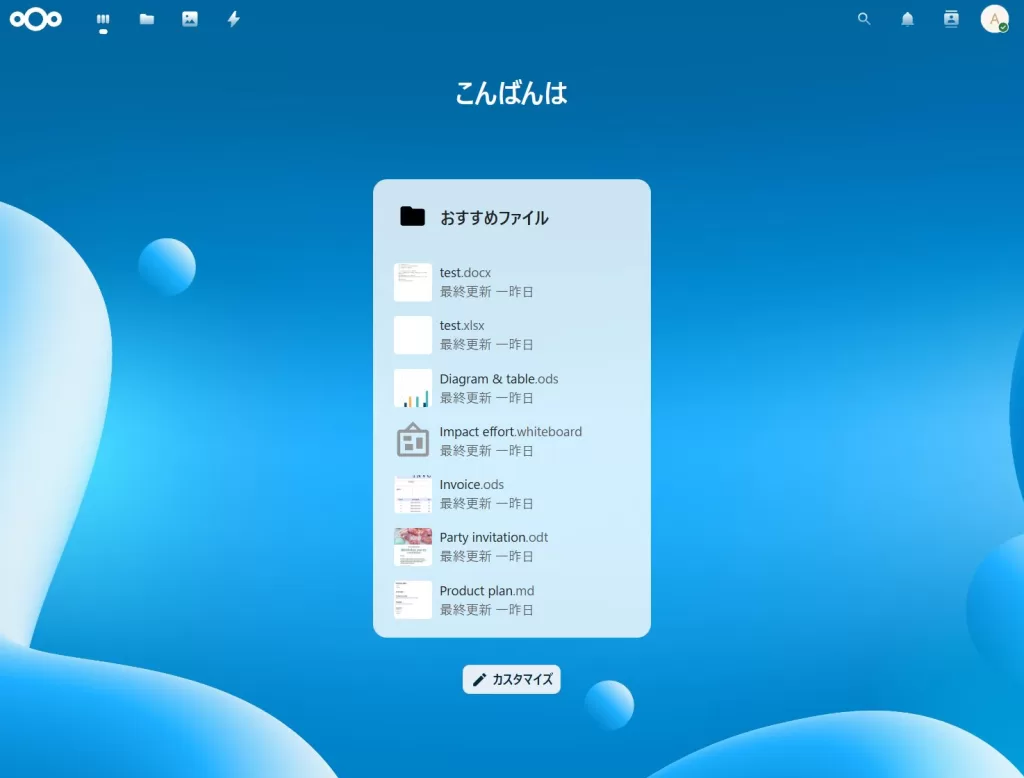
Collabora VM 構築
Nextcloud Office 最大の難所は、
Collabora 側の設定だ。
多くの失敗は、ここで起きている。
- coolwsd.xml を直接編集
- server_name を無理に指定
- SSL を強制しようとして破綻
- 0.0.0.0 や hostname の亡霊に悩まされる
本記事では、これらを 一切やらない。
Collabora VM では、
- Ubuntu Server
- Docker
- collabora/code(CODE)
これだけを使う。
設定も 最小限に留める。
「触らないこと」が、
最大の安定化要因になる。
VM構築
Nextcloud 同様に構築。Cloneして、環境をクリーンアップするほうが早いかも。
今回IPは、192.168.1.150
Docker 起動
sudo docker run -d \
  --name collabora \
  -p 9980:9980 \
  -e "username=admin" \
  -e "password=NEWPASS" \
  -e "domain=192\.168\.1\.151" \
  -e "extra_params=--o:ssl.enable=false" \
  --restart always \
  collabora/code
ポイント
- username / password は Collaboraの管理コンソールログインに必要
- domain は Nextcloud 側のVMのIPを指定する
- ssl.enable=false ローカル/VM構成では SSL を無効化するのが現実解
Collabora ダッシュボードに接続
http://192.168.1.150:9980/browser/dist/admin/admin.htmlID/PASSは、username / password で設定したもの。
これでダッシュボードが見えればOK。

Nextcloud と Collabora を接続する
ようやく、Nextcloud Office の起動設定だ。
Nextcloud Office アプリをインストール
[アプリ] – [Office & テキスト] – [Nextcloud Office] をインストール&有効化

Nextcloud Office の Collabora 接続設定
[管理者設定] – [オフィス] 画面で、CollaboraサーバーのURLとポートを指定。
- [自分のサーバーを使用する]にチエック
- [Collabora OnlineサーバーのURL (とポート)]に以下を設定
- [ 証明書検証の無効化(安全ではありません) ]に✓をいれて [ Save ] ボタンを押下
http://192.168.1.150:9980すると、緑背景で接続完了を示すメッセージが表示される。
![Nextcloud Office の Collabora 接続設定。[管理者設定] - [オフィス] 画面で、CollaboraサーバーのURLとポートを指定。](https://b.aries67.com/wp-content/uploads/2025/12/image-9.webp)
ポイント
表示される WOPI 許可リスト警告は、
エラーではない
個人利用・自宅・PoC 環境では、
無視して問題ない。
これで、すべての準備は整った。
実際に動かしてみる
[ ファイル アプリ ] 画面 の [ +新規作成 ] ボタンを押下すると、Officeファイルが選択できるようになっているのが分かるだろう。

Nextcloud Office は、LibreOffice のサブセットに゙該当する。
- 新規スプレッドシートは Calc 相当
- 新規ダイアグラムは Draw 相当
- 新規ドキュメントは Writer 相当
- 新規プレゼンテーションは Impress 相当
| LibreOffice | Nextcloud Office |
|---|---|
| Writer | ○ |
| Calc | ○ |
| Impress | ○ |
| Draw | ○ |
| Charts | △(付随) |
| Base | ✕ |
| Math | ✕ |
ドキュメントを新規作成する
[ 新規ドキュメント ] をクリックしてみよう。
ファイル名は適当でいい。

この通り、LibreOffice 互換の UI が、ブラウザ上に立ち上がる。

[ 新規スプレッドシート] をクリックしてみよう。


[ 新規プレゼンテーション] をクリックしてみよう。


どれも、日本語 UI。日本語フォント。
言語設定すら不要。
英語を怖れる国民性の日本人にも安心設計。
コラム:Nextcloud Officeで新規作成すると「.docx」になる理由
Nextcloud Officeで「新規ドキュメント」を選択すると、
デフォルトの拡張子が .odt ではなく .docx になっている。
LibreOfficeベースであることを知っている人ほど、ここで一瞬戸惑う。
だが、これはバグでも偶然でもない。
明確に意図された仕様だ。
Nextcloud Office(Collabora Online)は、内部エンジンとしては
LibreOfficeをそのまま利用している。
Writer / Calc / Impress / Draw といった構成も同一だ。
しかし、外部に出ていくファイル形式については、
現実的な判断が優先されている。
現在のビジネス現場・教育現場・行政文書において、
事実上の標準は依然として
- 文書:.docx
- 表計算:.xlsx
- プレゼン:.pptx
である。
ODF(.odt / .ods / .odp)は理念的には優れた標準だが、
「相手が必ずLibreOfficeを使っている」前提でなければ、
共有時の摩擦が発生しやすい。
そこで Nextcloud Office は、
- 編集は LibreOffice エンジンで行い
- 保存形式は OOXML(Microsoft互換)を既定にする
という 実務優先の割り切りを選んでいる。
実際、新規作成時に
ファイル名を .odt に変更すれば、
ODF形式での作成も問題なく可能だ。
つまり、
- ODFが捨てられたわけではない
- ただし「推奨の初期値」ではない
という立ち位置になる。
この設計から見えてくるのは、
Nextcloud Officeが掲げている思想だ。
理念よりも、まず事故らないこと
互換性で揉めないこと
現場で使われ続けること
LibreOfficeの思想を内部に保ちつつ、
外向きには Microsoft Office 互換を選ぶ。
これは妥協ではなく、
現実を見据えた戦略的判断と言っていい。
「LibreOfficeなのに .docx なのか?」と驚いたなら、
それは健全な違和感だ。
そして、その違和感の正体を理解した時、
Nextcloud Officeというプロダクトの立ち位置が
はっきり見えてくる。
やってはいけないこと集(重要)
- TrueNAS Apps に戻ろうとする
- SSL を無理に通そうとする
- coolwsd.xml を直接編集する
- Reverse Proxy を挟みたくなる
- 一度動いた構成を壊す
「動いている状態」を
神聖視する勇気が必要だ。
SSL とセキュリティについての正直な話
ローカル環境での SSL は、
- Let’s Encrypt が使えない
- オレオレ証明書は UX を悪化させる
- セキュリティ的価値は限定的
HTTP/2 のメリットはあるが、
本構成では 安定性を優先する。
今回の構成は、グローバルなVPSで安易にデプロイしていいものではないことを肝に銘じて欲しい。
まとめ
Nextcloud Office は、再び「使える」状態に戻った
かつて動いていた人へ。
一度諦めた人へ。
Nextcloud Office は、
もう一度、選択肢として成立する。
それは趣味ではない。
逃げでもない。
「自分のデータを、自分で持つ」
そのための、実用的な手段だ。
動作環境について
それでは、実際に動作確認を行った環境について説明する。
最初に断っておくが、本章は
堅牢性・冗長性・セキュリティを極限まで詰める話ではない。
あくまで、
- 正しく構成すれば
- 現実的なハードウェアで
- Nextcloud Office は「普通に使える」
という事実を示すための説明である。
基盤となるのは TrueNAS SCALE
本記事では、仮想化基盤として TrueNAS SCALE を使用している。

TrueNAS SCALE は、ストレージOSとして設計されており、
GUIによる管理、ZFS、スナップショットなどが標準で揃っている。
また、
- 日本語対応
- VM とストレージ管理が一体
- 失敗しても「戻れる」設計
という点で、
自宅サーバー用途として非常に現実的な選択肢だ。

ただし、誤解してほしくない。
TrueNAS は 必須条件ではない。
本記事で伝えたい本質は、
Nextcloud と Collabora を
VM として分離して動かすこと
であり、
その VM を載せる基盤は Proxmox でも ESXi でも KVM でも構わない。
TrueNAS は、
あくまで「説明に適した舞台装置」に過ぎない。
サーバー側ハードウェア(検証環境)
今回使用したサーバーは、
7年前のリース落ち機(NEC iStorage NS100Th)である。
当時でも決して高性能とは言えない、
いわゆる 底辺クラスのサーバー だ。
構成は以下の通り。
- CPU:Intel Pentium G4560
- メモリ:DDR4 non-ECC 8GB ×2(計16GB)
- ストレージ:HDD 1TB ×2(計2TB)
- NIC:内蔵 1GbE
- OSブート:SSD120GB(SATA接続)
耐障害性は皆無。
検証用として割り切った構成である。
それでも、後述する通り
Nextcloud Office は問題なく動作する。
ブートドライブとメモリについて
このサーバーは M.2 スロットも余剰 SATA ポートもなく、
やむを得ず 光学ドライブを殺してのSATA接続のSSDを採用している。
可能なら SSD をブートドライブにすることを勧める。
- 容量は 120GB クラスで十分
- 速度よりも安定性を重視
- アプリは載らなくても問題ない
一方で、
メモリだけは絶対にケチるべきではない。
TrueNAS SCALE 自体が 8GB を最低ラインとして要求する。
それ以上は、余裕があるほど安定する。
サーバーのメモリ不足は、
体感速度を劇的に悪化させる最大の要因だ。
クライアント側ハードウェアの重要性
Nextcloud Office は、
サーバー上で描画処理を行わない。
実際に画面を描画しているのは
クライアント側の Web ブラウザ だ。
そのため、
- サーバー性能よりも
- クライアントPCの性能のほうが
- 体感速度に直結する
という構造になっている。
今回使用したクライアントは以下の通り。
- CPU:Intel Core i7-8700
- メモリ:32GB
- ストレージ:SSD 1TB
- GPU:NVIDIA RTX3060
GPU は必須ではない。
だが、古すぎなければ十分に快適だ。
Collabora の実測リソース消費
実際に Collabora を稼働させた際の状態を見てみよう。
- 同時オンラインユーザー:2
- 開いている文書:1
- メモリ消費量:約737MB
文書単体では、
- 1ドキュメントあたり
50MB 程度のメモリ消費
が確認できた。
現在は Collabora VM に 8GB を割り当てているため、
単純計算でも 10〜20 ドキュメント程度は十分捌ける。
現実的なメモリ配分の目安
体感と実測を踏まえた目安は、次の通りだ。
- 8GB:個人利用・検証用途
- 16GB:小規模(〜5人程度)
- 32GB:余裕を持った安定運用
TrueNAS 側のメモリも含めると、
全体で 32GB 程度あると安心だ。
伝えたいことは一つだけ
ここまでの話を、ひと言でまとめる。
二束三文のジャンクPCでも、
正しい構成を取れば、
Nextcloud Office は十分「実用」になる。
起動してしまえば、
快適性を決めるのはサーバーではない。
使う側の PC だ。
この事実を知っているかどうかで、
構成判断は大きく変わる。
これからの選択肢としての Nextcloud Office
- Windows 11 に対応できない PC がまだ使えるのに余っている
- 業務は回っているが、OS更新の話になると止まる
- Office のサブスクリプション費用が、じわじわ効いてきている
その結果として選ばれがちなのが、
とりあえず Windows 10 のまま使い続ける
という判断だ。
だが、これは「現状維持」ではない。
もっともリスクの高い選択だ。
セキュリティアップデートを失った OS を業務に使い続けることは、
トラブルが起きた瞬間に「説明不能な責任」を背負うことを意味する。
一方で、Linux への移行という言葉には、
今でも過剰な警戒心が付きまとう。
- 難しそう
- 特別な知識が必要そう
- 業務が止まりそう
だが、ここで考えるべきは
「すべてを置き換える」ことではない。
まず切り出すべきは、
- ファイル共有
- ドキュメント編集
- 共同作業の基盤
といった、OS依存の少ない領域だ。
その受け皿として、
Nextcloud と Nextcloud Office は筋がいい。
本記事で見てきた通り、
- 特別なハードウェアは不要
- 7年落ちのジャンクサーバーでも動く
- Windows 11 に弾かれた PC がそのまま使える
- ブラウザさえあれば、Office ドキュメントは編集できる
これは理想論ではない。
実際に動いている構成だ。
Office の値上げで首が締まっているなら、
Nextcloud Office は十分に現実的な選択肢になる。
また、Nextcloud は
単なる個人プロジェクトではない。
EU 圏を中心に公共機関や自治体での採用実績を積み重ね、
半ば「公式クラウド基盤」としての地位を築いている。
今日明日で消えるサービスではない。
流行り廃りで終わるプロダクトでもない。
これは革命ではない。
Microsoft を捨てろという話でもない。
「依存し切らない」という選択肢を、手元に持つ
そのための現実的な手段が、
Nextcloud Office だ。
もし、あなたの手元に
Windows 11 に対応できず眠っている PC があるなら。
もし、
この先の OS 更新やライセンス費用に
不安を感じているなら。
まずは、試してほしい。
この構成で。
この規模感で。
動かしてみれば分かる。
これは“趣味の遊び”ではない。
Nextcloud Office は、
再び「使える」段階に戻ってきている。
そしてそれは、
小さな組織にとっての
静かな逃げ道でもある。