Nextcloud再評価の背景
2025年、あらためてNextcloudの価値を問い直す機運が出てきています。
その理由のひとつが、SaaS型サービスの有料化・無料枠縮小の流れです。SlackもTeamsもChatworkも、当初は「無料で気軽に始められる」ことが普及のドライバーでした。しかし今では、有料プランへの誘導が強まり、無料枠では十分なコミュニケーション環境を維持できなくなっています。
そこに現れるのがNextcloudです。オープンソースの自前クラウド基盤であり、アプリ追加によってチャットやカレンダー、通話までも取り込める柔軟さを備えています。「無料」という響きが単なる試用ではなく、ユーザー数制限なし/ストレージ容量もサーバー次第 という形で実現しているのは特筆に値します。
今回の記事は、ロリポップ!のスタンダードプランでNextcloudがどこまで実用になるのかを検証するものです。月額495円というレンタルサーバーが「本当にビジネスに耐えうるNextcloudを動かせるのか?」──この点を体験ベースで掘り下げていきます。
ロリポップ環境の進化とNextcloud適性
筆者が過去にNextcloudをレンタルサーバーで試したのは3年前。当時は「動くことは動く」程度の印象で、リソースがかなりタイトだったロリポップのサーバーで本格的に運用しようとは考えませんでした。
しかし、2025年現在のロリポップ環境は大きく変わっています。
- PHP 8.3(モジュール版)対応
最新のPHPを選択できることで、Nextcloudの最新版(Hub 10, v31系)も問題なくインストール可能。 - MySQL 8対応(スタンダードで100個まで)
データベース性能が底上げされ、SQLiteではなくMySQLでの安定運用が現実的に。 - SSDストレージ 450GB
かつてのHDD時代から比べ、体感速度は段違い。ファイルアップロードも1GB超を実測できる水準に。 - Let’s Encryptの自動SSL更新が標準化
証明書更新の手間がゼロになり、セキュアなWebDAV/HTTPS環境を維持できる。
月額は495円から。さらに+55円で「ハイスピードプラン」を選べば、容量は700GB、MySQLは無制限。ホームページ用に契約しているレンタルサーバーをそのまま流用できるのなら、追加コストなしで自分専用クラウドを立ち上げられる ことになります。
ここに至って、Nextcloudは「趣味の検証」ではなく、中小零細・フリーランスにとって現実的なクラウド選択肢として再評価すべき段階に入ったと言えるでしょう。
WebインストーラーでのNextcloud導入体験
今回の検証では、Nextcloud公式が配布している Webインストーラー(setup-nextcloud.php) を利用しました。これは単一のPHPファイルをサーバーにアップロードし、ブラウザからアクセスするだけでインストールが始まるという仕組みです。
1. セットアップファイルのアップロード
FTPクライアントで setup-nextcloud.php をドキュメントルート直下に配置。
初心者でもシェルに触れる必要はなく、GUI操作だけで完結するのが大きな利点です。
2. インストール先ディレクトリの指定
起動すると「インストール先を指定してください」と促されます。
デフォルトでは nextcloud ディレクトリが提案されますが、そのまま進めると
https://example.com/nextcloud/というURLに設置されてしまいます。今回は「.(カレント)」を選択し、サブディレクトリを付けずにドメイン直下に配置しました。
3. ネットワーク速度の速さに驚き
ここからが予想外。公式インストーラー経由でのダウンロードは非常にスムーズで、ものの 5分足らずでセットアップが完了。
おそらくHTTP/2+Deflate圧縮の恩恵により、大量のテキストファイルを高速に転送する方が効率的なのだと考えられます。これはロリポップ側のネットワーク品質が改善された証拠でもあり、ユーザー体験の快適さにつながっています。
データベース選択:SQLiteかMySQLか?
インストーラーの後半では、使用するデータベースを選択できます。ここが初心者にとって最も迷うポイントかもしれません。

- SQLite(デフォルト)
- メリット:すぐに動作確認できる、セットアップが簡単、1ファイルなのでバックアップが容易。
- デメリット:同時アクセスが増えると顕著に遅くなる。ファイルサイズが大きくなるとパフォーマンス低下。実運用には不向き。
- MySQL(推奨)
- メリット:並行アクセスに強く、安定したパフォーマンス。Nextcloud公式もMySQL/MariaDBを推奨。
- デメリット:データベースを事前に作成しておく必要がある(例:
LAA*******-nextcloud)。初心者にはややハードル。
インストール完了後の環境
セットアップ直後にログインして驚いたのは、言語が自動的に日本語化されていた点です。特に日本語設定を選んだ記憶はなく、初期推奨状態から
- トーク
- ファイル
- 写真
- アクティビティ
- メール
- 連絡先
- カレンダー
- ノート
といったアプリがすべて日本語メニューで並んでいました。
「最初から日本語UI」という安心感は大きく、日本人ユーザーにとって参入障壁を一気に下げる要素だと感じます。

インストール手順 ─ Webインストーラーで簡単導入
Nextcloud の公式が推奨している最も手軽な方法が Webインストーラー です。
仕組みはシンプルで、セットアップ用の PHP スクリプトを 1 本サーバーに置くだけ。FTP でファイルを転送できる環境さえあれば、シェルに触らずともインストールが完了します。
0. サブドメインとデータベースの新規作成
あなたが何らかのドメインをすでに保持している場合(ホームページで使用するドメインなど)、そこにNextcloud用のサブドメインを新たに設定するのがトラブルの少ない方法です。
サブドメイン名は nextcloud.あなたのドメイン などお好みでいいでしょう。

次に、Nextcloud用のデータベースも作成しておきます。
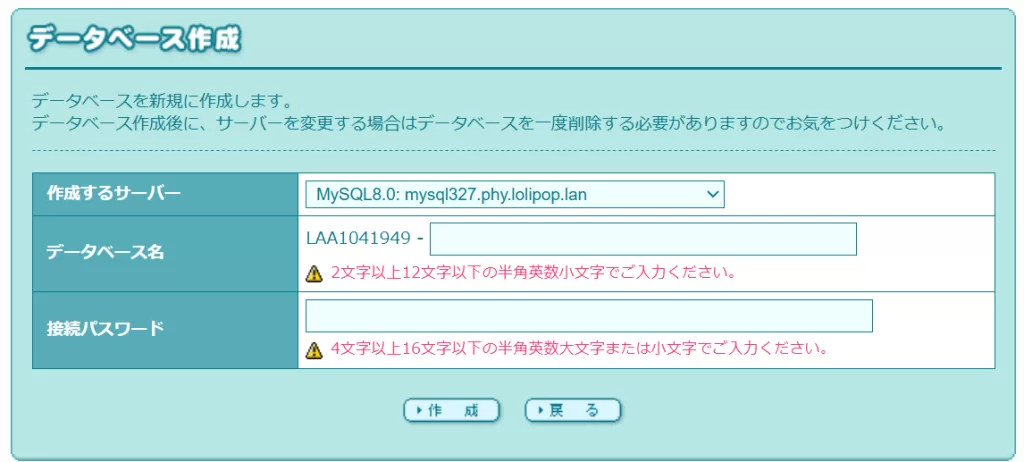
データベース名は後でどれがNextcloud用のものか判別が容易なように命名しておいたほうがよいです。接続パスワードの強度には十分注意が必要です(最低でも12桁以上のランダム文字列)。
1. セットアップファイルの入手
公式サイトから以下の URL を取得します。
https://download.nextcloud.com/server/installer/setup-nextcloud.phpこのファイルをサーバーの公開ディレクトリ(例: /nextcloud/)にアップロードします。
ロリポップの管理画面から「ロリポップ!FTP」を使うか、FTP クライアントで直接アップロードしても構いません。
2. ブラウザでアクセス
アップロード後、ブラウザから
https://あなたのドメイン/setup-nextcloud.phpにアクセスするとインストーラーが起動します。

初期画面では「依存関係のチェック」が走り、必要な PHP モジュールが揃っていればすぐ次へ進めます。ロリポップのスタンダードプランなら標準で条件を満たしているため、エラーなく通過できるはずです。
3. インストール先ディレクトリの指定
ここで「nextcloud」というサブディレクトリがデフォルト表示されますが、空欄に「.」(ピリオド)を入力すれば現在のディレクトリ直下に展開されます。
例)
- 「nextcloud」とした場合:
https://example.com/nextcloud/ - 「.」とした場合:
https://example.com/
今回は後者を選び、追加のサブディレクトリを作らずにセットアップしました。

4. データベースの選択
次に表示されるのがデータベースの選択画面です。
- SQLite … クリックだけで即時利用可能。小規模・お試し向け。
- MySQL/MariaDB … 実運用に推奨。複数ユーザーやアプリ利用でも安定。
SQLite のメリットは「設定不要・ファイル単体で完結するためバックアップが簡単」という点。逆にデメリットは「大規模利用で速度が落ちやすい」ことです。
今回はスタンダードに、MySQLを選択します。
5. 管理者アカウントの作成
最後に管理者ユーザー名とパスワードを設定すれば、5分程度でインストールが完了します。
HTTP/2 とサーバー側のキャッシュ最適化の効果か、数百ファイルの展開でも待たされる感覚はほとんどなく、快適にセットアップできました。
インストール直後の初期状態 ─ 日本語UIと基本アプリ
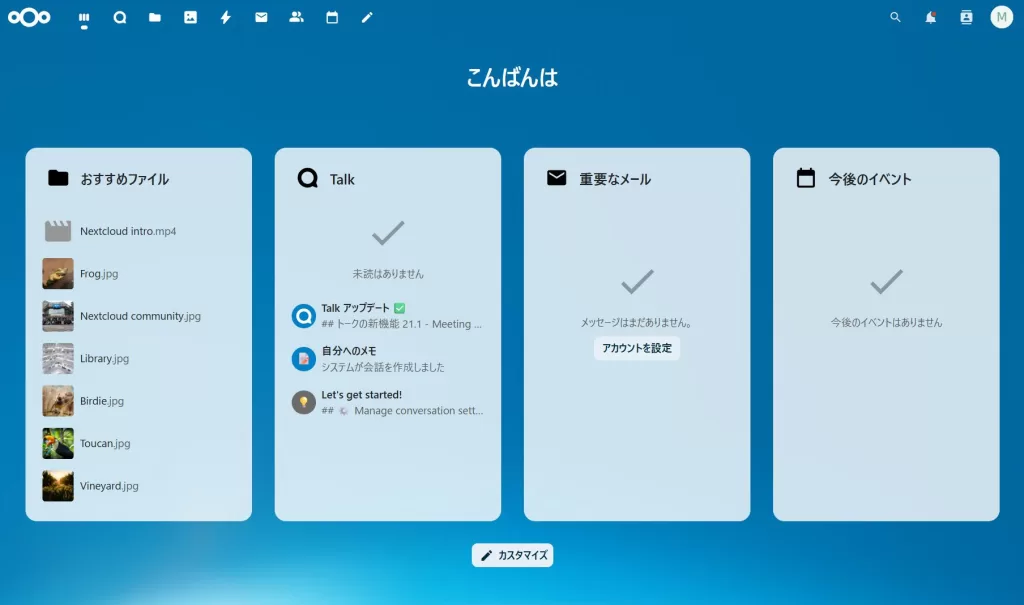
インストールが完了すると、すぐに Nextcloud のホーム画面に入れます。特筆すべきは 最初から日本語で表示される点 です。
Linux サーバーにありがちな locale 設定を自分でいじらなくても、ブラウザの言語設定に応じて自動で日本語化されます。これは初心者にとって大きな安心材料と言えるでしょう。
日本語UIの恩恵
英語の設定画面に尻込みしてしまう人も少なくありません。Nextcloud が自動で日本語化してくれることで、「何を押せばよいかわからない」といった心理的ハードルを下げてくれます。実際に「TrueNAS 日本語」といった検索クエリが存在するほど、日本語対応は導入可否に直結する要素です。
標準で利用できるアプリ一覧
初期状態では、以下の主要アプリがすでに導入済みです。
- ファイル … クラウドストレージの中核機能。
- 写真 … 自動で画像を整理してくれるアルバムビュー。
- トーク (Talk) … Slack 代替になるチャット・会議機能。ゲスト招待リンクで外部ユーザーも参加可能。
- アクティビティ … 変更履歴や通知の確認。
- メール … 外部メールアカウントを統合できるクライアント。
- 連絡先 … WebDAVベースで他アプリと連携可能なアドレス帳。
- カレンダー … CalDAV準拠。スマホやOutlookと同期可能。
- ノート … シンプルなメモ帳。Markdown も使える。
この時点で、ストレージにファイルをアップロードしたり、チームで軽いチャットを始めたりといった利用はすぐに始められます。
動作感レビュー(ロリポップ・スタンダード環境)
気になるレスポンスですが、PHP memory_limit が 300M に制限された状態でも、日常利用には支障なし という結果でした。
Slack のような即応性とまではいきませんが、ファイル操作やカレンダー表示程度なら十分スムーズ。少なくとも「クラウドストレージとして実用レベルにある」と胸を張れる速度です。
さらに、ロリポップでは Let’s Encrypt の自動更新が標準搭載 されており、インストール直後から HTTPS 環境で運用できるのも強みです。SSL証明書更新の手間を心配する必要がありません。
バージョン情報(2025年9月時点)
今回の検証でインストールされたのは以下のバージョンでした。
- Nextcloud Hub 10 (31.0.9)
最新版が自動で展開されるため、古いパッケージを誤って導入する心配もなく安心です。
レンタルサーバーで Nextcloud を使う意義 ─ 低コストで“自分専用クラウド”
Nextcloud は本来、オンプレミスや専用VPSに導入して使うイメージが強いですが、実は 一般的なレンタルサーバーでも十分動く ことが確認できました。特にロリポップのスタンダードプランのように、月額ワンコイン程度のサーバーでも稼働するのは大きな魅力です。
コストパフォーマンスの妙
今回検証したスタンダードプランは 月額495円〜で 450GB SSD。
さらに +55円でハイスピードプランにすると 700GB SSD に拡張されます。
クラウドストレージを別契約するのと比較すると、そのコスパは圧倒的。
たとえば Google Drive や OneDrive で 1TB を契約すると数百円〜千円以上の月額費用がかかりますが、レンタルサーバーなら Webサイト運営+自分専用クラウド の二刀流が可能。ホームページ用に契約済みのレンタルサーバーがあれば、追加コストなしでクラウドストレージが手に入る 計算です。
セットアップの容易さ
初心者にとってハードルとなるのは「インストール手順」ですが、Nextcloud の公式が提供する Webインストーラー (setup-nextcloud.php) を利用すれば、FTPでファイルを一つアップロードするだけ。
その後はブラウザ操作で数クリック進めるだけでインストール完了します。
実際、zip を落として解凍・アップロードするよりも速く、わずか数分で最新版が稼働しました。
この「GUIで完結できる」点は、サーバーにSSHで入るのが怖い人にとって非常にありがたいポイントです。
実用レベルのレスポンス
「レンタルサーバーで Nextcloud を入れると遅いのでは?」という不安は根強くあります。
しかし今回の検証では、222MB のファイルをわずか 9秒でアップロード。
1.2GB の大容量動画ファイルでも アップロード 42秒、ダウンロード 68秒 という実測でした(2025年9月13日、21時台)。
もちろん専用サーバーやVPSに比べれば劣りますが、日常利用でストレスを感じないレベル には十分到達しています。
フリーランス・中小零細への適性
Slack や Microsoft Teams を契約していない個人事業主、あるいは小規模チームにとって、Nextcloud は非常に現実的な選択肢です。
- フリーランス:案件ごとにフォルダを作り、ファイル共有や日程調整を一元化。
- 中小零細企業:顧客ごとの共有フォルダを設け、外部とリンクでやり取り。
- 個人利用:家族写真や文書をスマホから自動アップロードしてバックアップ。
「自分専用のクラウド」を低コストで持てるだけでなく、外部依存しないデータ主権 を守れるのもポイントです。
SQLite か MySQL か ─ データベース選択の分岐点
Nextcloud のインストール画面に立つと、最初に悩ましいのが「どのデータベースを使うか」です。
公式インストーラーでは選択肢が明示されないまま SQLite がデフォルト扱いになっており、そのまま進めればあっさりセットアップ完了します。とにかく「動かす」ことが目的なら、確かに SQLite は手軽です。
SQLite を選ぶメリット
- 設定が不要:DBのユーザーやパスワードを入力する必要がなく、ボタンひとつで起動できる。
- バックアップが簡単:単一のファイルとして扱えるため、コピーすればまるごと保存可能。
- お試し用途に最適:個人で試す、短期的な検証にはうってつけ。
SQLite のデメリット
- パフォーマンスの限界:同時アクセスが増えると途端にレスポンスが悪化する。実運用で数人以上が同時に使う場合は致命的。
- 拡張性がない:フルテキスト検索や大規模ストレージとの組み合わせでボトルネックになりやすい。
- 公式の推奨外:Nextcloud 本体のドキュメントでも「小規模利用以外は避けるべき」と明記されている。
MySQL(MariaDB)を選ぶメリット
- スケーラブル:10人以上で使う、外部ストレージやカレンダー・連絡先と連携する、といった本格利用に耐えられる。
- 機能拡張に対応:全文検索アプリや外部認証など、エンタープライズ寄りの機能は MySQL 前提で設計されている。
- 安定性:トランザクション処理やインデックス最適化が効くため、安定して動作。
MySQL のデメリット
- セットアップの手間:DB作成、ユーザー作成、パスワード設定が必要。レンタルサーバーの GUI がわかりにくい場合は敷居が高い。
- バックアップがやや複雑:単純コピーでは不十分で、エクスポート手順が必要。
結論として、長く使うつもりなら迷わず MySQL。ただし、
「まずは雰囲気を知りたい」「自宅サーバーやレンタルサーバーでとりあえず触ってみたい」というユーザーには SQLite も悪くありません。
インストール直後の Nextcloud ─ すぐに使える初期構成
公式の Web インストーラーからインストールが完了すると、特別な設定を加えなくても すぐに使える最低限のクラウド環境 が立ち上がります。最低限といっても、かつてのグループウェアでいえばフルスペックに近い構成ですね。
ロリポップのスタンダードプランでも問題なく完了し、推奨セットアップなら直後から以下のアプリが有効化されていました。
- ファイル
基本となるストレージ機能。ブラウザからアップロード・ダウンロードが可能。 - 写真
画像ファイルをギャラリー表示するビューア。 - アクティビティ
誰がファイルを更新したかの履歴が追える。 - メール
外部のメールアカウントを追加して、Nextcloud 内で閲覧・送信可能。 - 連絡先
WebDAV ベースで他サービスと同期できるアドレス帳。 - カレンダー
iOS/Android からも CalDAV 経由で同期可能。 - ノート
シンプルなメモ機能。スマホアプリと同期して「Dropbox Paper」のような感覚で使える。 - Talk
音声・ビデオ通話、チャット機能。
言語設定の驚き
さらに印象的だったのは、初期インストール直後から日本語で表示されていたこと です。
特に追加のロケール設定を行わずとも、自動的に環境に合わせて日本語が選択されていました。
これは「英語UIだと挫折する」層にとって非常に大きなポイントであり、インストールした瞬間から違和感なく操作を始められる という安心感があります。
実際「TrueNAS 日本語」「Nextcloud 日本語」という検索クエリは一定数存在しており、日本語UIが初期状態で有効になっていることは訴求材料になります。
レスポンスの所感
php.ini の制約により memory_limit は 300M に固定されていますが、体感としてはスムーズに動作。
Slack のようなリアルタイム性と比べると遅延はありますが、Nextcloud の機能としては十分に実用的なレスポンスでした。
追加のアプリ次第では、メモリ不足が露呈する可能性は高いでしょうが、十分実用に耐えるものでした。
ロリポップ環境での使用感と性能評価
ファイル転送速度
まずはクラウドストレージとしての本質部分 ― ファイル転送性能。
ロリポップの スタンダードプラン(月額495円〜) 上で、実際にファイルのやり取りを計測してみました。
- 222MB のファイル … アップロード 9秒
- 1.2GB の動画ファイル(MTS形式)
- アップロード:約42秒
- ダウンロード:約68秒
ピーク時間帯(夜9時前後)の計測にもかかわらず、この水準。
いわゆる「無料クラウドサービス」と比較しても見劣りせず、実用十分といえます。
サーバースペックと余裕感
ロリポップのスタンダードプランは 450GB SSDストレージ、MySQL8対応。
一昔前の「安かろう悪かろう」レンタルサーバーのイメージは完全に払拭されており、Nextcloudを普通に動かすのに困らない仕様です。
さらに、わずか +55円で上位のハイスピードプラン にすれば 700GB SSD + MySQL無制限。
「容量250GB増」という分かりやすい訴求は、実際にクラウド用途で検討しているユーザーには響くでしょう。
SSL対応
Let’s Encrypt の自動更新に対応しているため、追加費用ゼロでSSL化 が可能。
インストール直後から HTTPS でのアクセスが前提となる Nextcloud にとって、この点は大きな安心材料です。
PHPまわりの制約
一方で、モジュール版PHP 8.3を利用する環境では php.ini を直接編集できず、以下のような制約があります。
memory_limit… 300M 固定(GUIで512Mを指定しても反映されない)upload_max_filesize… 最大100Mpost_max_size… 最大100Mmax_execution_time… 120秒
ただし、Nextcloudの基本利用(ファイル共有・Talk・カレンダー等)には十分な値であり、Office連携や巨大ファイルの連続処理を行わない限り、大きな問題は感じませんでした。
付け加えると、Nextcloud は「チャンクアップロード」という仕組みを備えており、ファイルを100MB未満の小さなかたまりに分割して転送するため、実際には1GB以上の大容量ファイルもアップロード/ダウンロード可能です。
制約が効くのは「1リクエストあたり」であって、ファイル全体ではないためです。今回の検証でも1.2GBの動画ファイルを問題なくやり取りできました。
使ってみた総評
- 日常利用に耐えるレスポンスと転送性能
- SSL標準対応でセキュリティも安心
- 容量450GBという「自分専用クラウド」としては十分なサイズ
「ホームページ用に契約していたレンタルサーバーが、実はそのままクラウドストレージにもなる」
この事実だけでも、利用価値は大きいといえます。
まとめ
今回、ロリポップ!のスタンダードプランに公式インストーラー(setup-nextcloud.php)を用いて Nextcloud を導入したところ、驚くほどスムーズに稼働しました。クラウドストレージ・ビジネスチャット用途として十分に実用的です。
特にポイントは以下の通りです。
- 月額 495 円〜 のレンタルサーバーで、追加コストなしに「自分専用クラウド」が手に入る。
- Let’s Encrypt による自動 SSL 化で、セットアップ直後から安全に利用可能。
- 日本語 UI が初期状態で有効になっており、導入直後から直感的に操作できる。
Slack や Teams に比べればレスポンスは落ちますが、フリーランスや小規模チームが 「まずは無料で試したい」 というニーズには十分応えられるはずです。
次回は、ユーザー登録・二要素認証(2FA)・通知設定といった初期セットアップにフォーカスして、より安全に快適に使うための調整を掘り下げていきます。
Nextcloud関連記事

付録