Nextcloud は成長著しい段階にあり、リリースのサイクルも早いので、オチオチしているとあっと言う間に EOL ( End Of Life ) を迎えてしまいます。現在の最新バージョンは Hub 5 ( Version 27 ) で今年の6月にリリースされたばかりですが、これも来年6月にはEOLを迎えます。現在メンテナンスされている最も古いバージョンは、Hub3 ( Version 25 ) ですが、これも今年の10月にEOLを迎えます。
インターネットに直接接するクラウドサービスのソフトウェアは、常に最新のセキュリティアップデートパッチを当て続けなければ、何が起こるか分かりません。このライフサイクルの短さはNextcloudを利用する上で最も神経を使うところではないかと思います。
Nextcloud の現在のメンテナンスバージョン
| Version code | Version name | Release date | End of life | Current version | Next version |
|---|---|---|---|---|---|
| 27 | Hub 5 | 2023-06-13 | 2024-06 | 27.0.1 (2023-07-20) | 27.0.2 (2023-08-10) |
| 26 | Hub 4 | 2023-03-21 | 2024-03 | 26.0.4 (2023-07-20) | 26.0.5 (2023-08-10) |
| 25 | Hub 3 | 2022-10-19 | 2023-10 | 25.0.9 (2023-07-20) | 25.0.10 (2023-08-10) |
Nextcloud をアップデートする方法
いくつか方法があります。
アップデーターを使用する
管理者権限で [ 管理 ] -> [ 概要 ] から現在のバージョンを確認することができます。ここからアップデーターを起動できます。
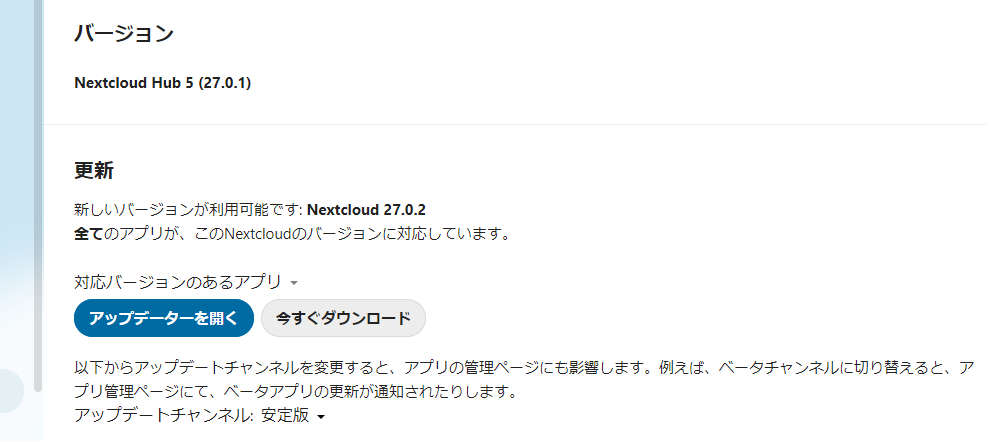
しかし、ここでアップデートを実行すると、結構な確率で失敗することがあります。いろいろと要因はあるのですが、今回ここで詳細を語ることはやめて、より簡単な方法を模索することにします。
occ コマンドで update する
やっていることは、アップデーターと同じく、メンテナンスモードへの移行、データのバックアップなどを含む一連の動作をまとめて実行してくれるようです。
occ コマンドは、Nextcloud のインストールディレクトリにあります。中身はPHPのコマンドですから、レンタルサーバーで運用している人でも実行可能なオプションです。
マニュアルで update する
ファイルをまるごと新しいバージョンに上書きする方法です。
私の場合、この方法が一番安定しました。
現在のインストールディレクトリにある Nextcloud のファイルを上書きしてしまう方法です。
注意しなければいけない点があります。
メジャーバージョンアップは1つ上までしか対応していない
アップデートにあたっては、メジャーリリースをスキップしてはいけないということです。
現在のバージョンが 25 ( Hub 3 ) なら、27 ( Hub 5 ) へジャンプアップはできず、25->26->27と段階を踏んで2回のアップグレード作業を行う必要があります。
Before you can upgrade to the next major release, Nextcloud upgrades to the latest point release.

Then run the upgrade again to upgrade to the next major release’s latest point release.

You cannot skip major releases. Please re-run the upgrade until you have reached the highest available (or applicable) release.

Example: 18.0.5 -> 18.0.11 -> 19.0.5 -> 20.0.2
面倒ですが、24->27へ3回のアップグレード作業を行うにあたり、特に問題はおきませんでした。
data と config のディレクトリは上書きするな
Manually upgrading is also an option for users on shared hosting; download and unpack the Nextcloud tarball to your PC. Delete your existing Nextcloud files, except data/ and config/ files, on your hosting account. Then transfer the new Nextcloud files to your hosting account, again preserving your existing data/ and config/ files. 当然、data と config ディレクトリのバックアップを行ってから実行しましょう。
詳細はオフィシャルサイトに記載がありますので、慎重に実行してください。

アプリの対応バージョンを確認しておく
アップグレードにあたり、それまで使用していたアプリ(Nextcloudアプリ)が未対応となることがありますので、事前にチェックしておくのが無難です。ファイルの更新を行い、ダッシュボードへアクセスすると、自動的に未対応のアプリは無効化設定されているはずです。トラブルを回避するため、アップデート実行前にはアップデート後のバージョンで未対応とあるアプリを自身で無効化しておくのが良いかもしれません。
過去のバージョンのファイル
ここからダウンロードできます。メジャーリリースの順を追ってダウンロード&アップデートを実行してください。

TrueNAS SCALE の Apps からアップデートする
当ブログは、TrueNAS SCALE 上で Truenas Charts から Nextcloud をインストールすることを推奨します。その場合、アップグレードはとても簡単です。今までトラブったこともありません。


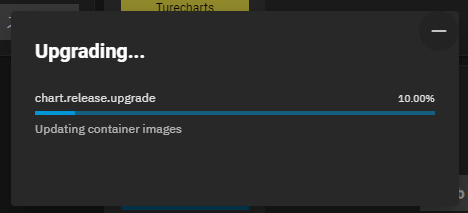
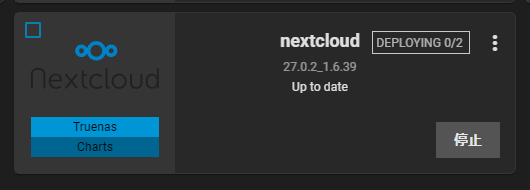

何といっても、この方法が一番楽ちんでした。
Nextcloud は TrueNAS SCALE 上での運用が楽
Nextcloud は Truenas Charts でサポートされています。信頼性、インストールやアップデートの簡便さ、Docker と Kubernetes による優れた保守性、TrueNAS SCALE の堅牢なファイル管理システムなど、おすすめポイントには枚挙に暇がありません。環境をぶっ壊しても、ロールバックが簡単にできる気楽さもあります。
もし、あなたがレンタルサーバー上で運用するのではなく、オンプレまたはVPS環境でNextcloudを運用されるなら、TrueNAS SCALE を土台にすることをおすすめします。
GPT-5エージェントでアップデート情報を自動監視する方法はこちら