※2023年当時とは構成・前提が大きく変わっています。
現在の安定解は、以下の記事をご参照ください。
ジャンクサーバーで TrueNAS のプライベート環境を構築しようという企画を進行中に、これまで設定が難解極まりなく、まともに動かすことさえ覚束なかった Nextcloud 上で稼働するオフィススイート「 Nextcloud Office 」を動作させることができることを発見したので、そちらの企画を途中で放り出してのご紹介です。これを読めば、あなたも、Google Workplace のようなクールなクループウェア環境を自分のものにすることができるでしょう。
Nextcloud Office とは
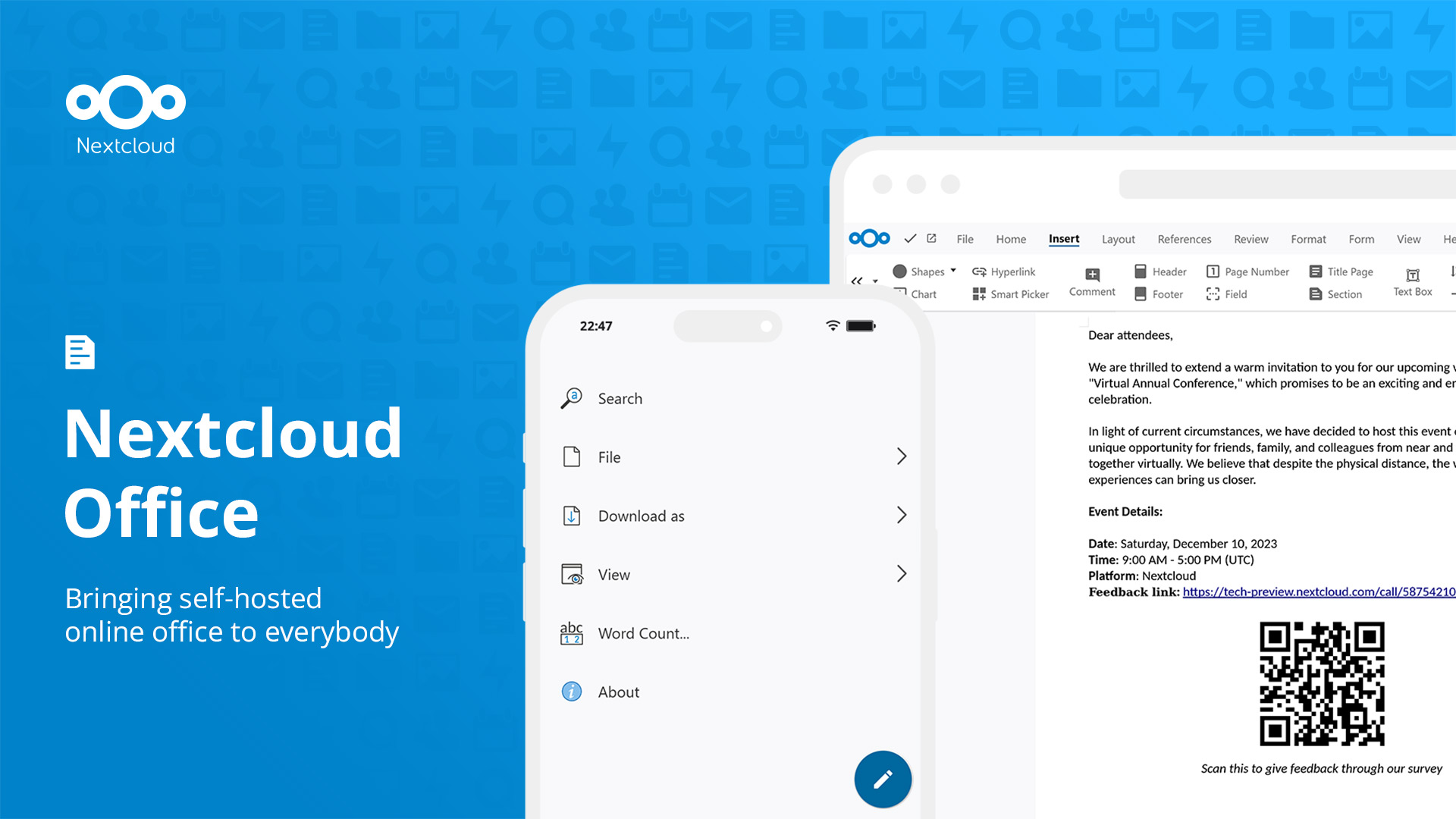
Nextcloud Office は、Nextcloud の開発元であるドイツのNextcloud社がリリースしているオンラインオフィススイートです。”Nextcloud Office”というくらいですから、Nextcloud 上のアプリケーションとして動作します。つまり、Webブラウザで動作するのですね。とりあえず、公式サイトの紹介動画をご覧いただきましょう。
ドキュメント( Word らしきもの)、スプレットシート( Excel らしきもの)、プレゼンテーション( Power Point らしきもの)、ダイアグラム( Visio らしきもの)という4つのアプリが使用でき、一般の書類作成業務においては十二分です。
Nextcloud Office で作成されたファイルは Open Document 形式で保存されるため、マイクロソフトのオフィスや、Apache Open Office 、Libre Office など、様々な環境で利用することができます。
そもそも Nextcloud って何?という人のために
Nextcloud は、オープンオフィスのクラウドストレージを基盤とした、拡張性豊かなサーバーフロントアプリケーションです。少々古いですが、概要は過去記事を参照してください。
Nextcloud Office の何が便利か?
クラウドストレージ上にある文書ファイルを、ダウンロードして編集、またアップロードして更新という一連の作業の手間を、Nextcloud という1つのプラットフォーム上で完結できるということに尽きます。
Nextcloudは、TALK (トーク) という強力なビジネスチャット機能を拡張することができるのですが、その中で共有されたオフィス文書を、その場で閲覧できるようになるのも便利です。普通なら、環境に依存しない PDF ファイルにコンバートしてから展開したりするでしょうから、その手間もなくなります。共有する側もされる側も、楽チンです。
テレワークが一般化してきた今日、仕事に必要なファイル一式を家に持ち帰る算段も必要なくなります。クラウドストレージ上のデータは仕事場と同じく閲覧・編集ができるのですから。資金潤沢な大手企業ならば、会社支給のパソコンに MS Office がインストールされていて、Teams などのプラットフォームを通じて便利に仕事ができる環境が提供されているかもしれませんが、貧乏会社でそんな余裕はないという向きには、福音となるでしょう。
タダより安いものはない
Nextcloud も Nextcloud Office も、GNU AGPLv3 という寛容なライセンスものとに公開されているため、自己責任で使用する分には無償で利用することができます。「タダより高いものはない」という格言がありますが、文字通り「タダより安いものはない」というのも真実です。使いこなしには、様々な困難が立ちはだかるでしょうが、それを乗り越えていくだけの努力をはらう価値がそこにはあります。
動作環境について
それでは、早速環境について説明していきましょう。
基盤となるのは TrueNAS SCALE
TrueNAS SCALE についての記事は鋭意執筆中ですw。詳細はそちらを後日ご覧いただくことにして、今回は TrueNAS については簡単な解説で済ませます。
TrueNAS SCALE は、アプリ形式で機能拡張を行う機能が装備されています。その中に Nextcloud もリストアップされており、簡単な操作でインストールすることができます。基盤がストレージOSですから、データのバックアップなどの機能も当然充実しており、初心者には取り組みやすい環境と言えます。親切でクールなGUI管理画面を備えており、日本語対応されているのも安心材料です。
ハードウェア環境
最初にお断りしておきますが、今回はインストールから動作までの簡単な流れのご説明となりますので、安定した稼働のための設定やセキュリティ対策について深く言及はしないつもりですので、予めご了承ください。
その上で、テストに使用するということならば、サーバーとして使用するハードウェアは余ったPCでも何でも構いません。TrueNAS SCALE の最低動作要件を満たしたものをご用意ください。私が用意した環境は、ざっと以下のようなものです。
テスト用PCサーバーのスペック
5年落ちのリース落ちサーバー( NEC istorage NS100Th )としてありふれたもので、性能は当時でも底辺レベルです。メモリ16GBが少々盛っているところですが、最近のメモリ相場ならば、もはや珍しいものではないでしょう。テスト用ですので、耐障害性は皆無です。このような低レベルの性能のサーバーでも、Nextcloud Office が元気に動作するところを後ほどご覧いただけます。
- CPU Intel Pentium G4560
- メモリ DDR4 ( non-ECC ) 8GB x 2枚 = 16GB
- HDD 1TB x 2 = 2TB
- NIC 内蔵 1GbE
- OSブート用のUSBメモリ ( 3.0 / 32MB )
- OSインストール用のUSBメモリ ( 3.0 / 32GB )
このサーバーは、M.2スロットはおろか、拡張用のSATA端子の余りすらないストイックな仕様のため、やむを得ずUSBブートという手段を選択せざるを得ませんでした。USBメモリは耐久性や速度などに問題を抱えてるため、増設が可能ならばSSDをブートドライブに設定することをお勧めします。容量は120GBクラスで十分です。SSDの速度はブート時に影響するだけなので、拘るポイントではありません。ブートドライブにはアプリケーションを配置したりできませんが、使用感に影響を与える保存領域をSSDにすることは大いに有意義です。
メモリ容量は TrueNAS SCALE の最低動作に8GB必要ですので、それ以上はあったほうがよいでしょう。サーバーのメモリ不足は、速度を極端に低下させる要因となるため、ケチるところではありません。
テスト用PCクライアントのスペック
Nextcloud Office は、Webブラウザ上で動作するアプリケーションですので、快適な動作のためには、サーバー側よりはクライアント側にコンピューティングパワーが求められます。この機体も5年落ちくらいのものですが、性能的には十分でしょう。
- CPU Intel core i7 8700
- メモリ 8GB x 4 枚 = 32GB
- SSD 1TB ( SATA 6G bps )
- NIC 内蔵 1GbE
- ビデオ NVIDIA GTX1060 / 6GB
TrueNAS SCALE に NextCloud Officeをセットアップ
TrueNAS SCALE のインストレーションについては詳細を割愛します。簡単な手順を以下に示します。
TrueNAS SCALE のインストール手順
- TrueNAS SCALE のISOファイルをダウンロード
- Rufus などのイメージ書き込みツールを使い、インストール用USBメモリにコピー
- インストール用USBメモリをサーバーに差し込み
- BIOSでUSBドライブを優先起動設定
- OS起動用のUSBメモリ(ブランク)を差し込み
- サーバーをブートしたら、起動ドライブをUSBメモリに指定してセットアップ
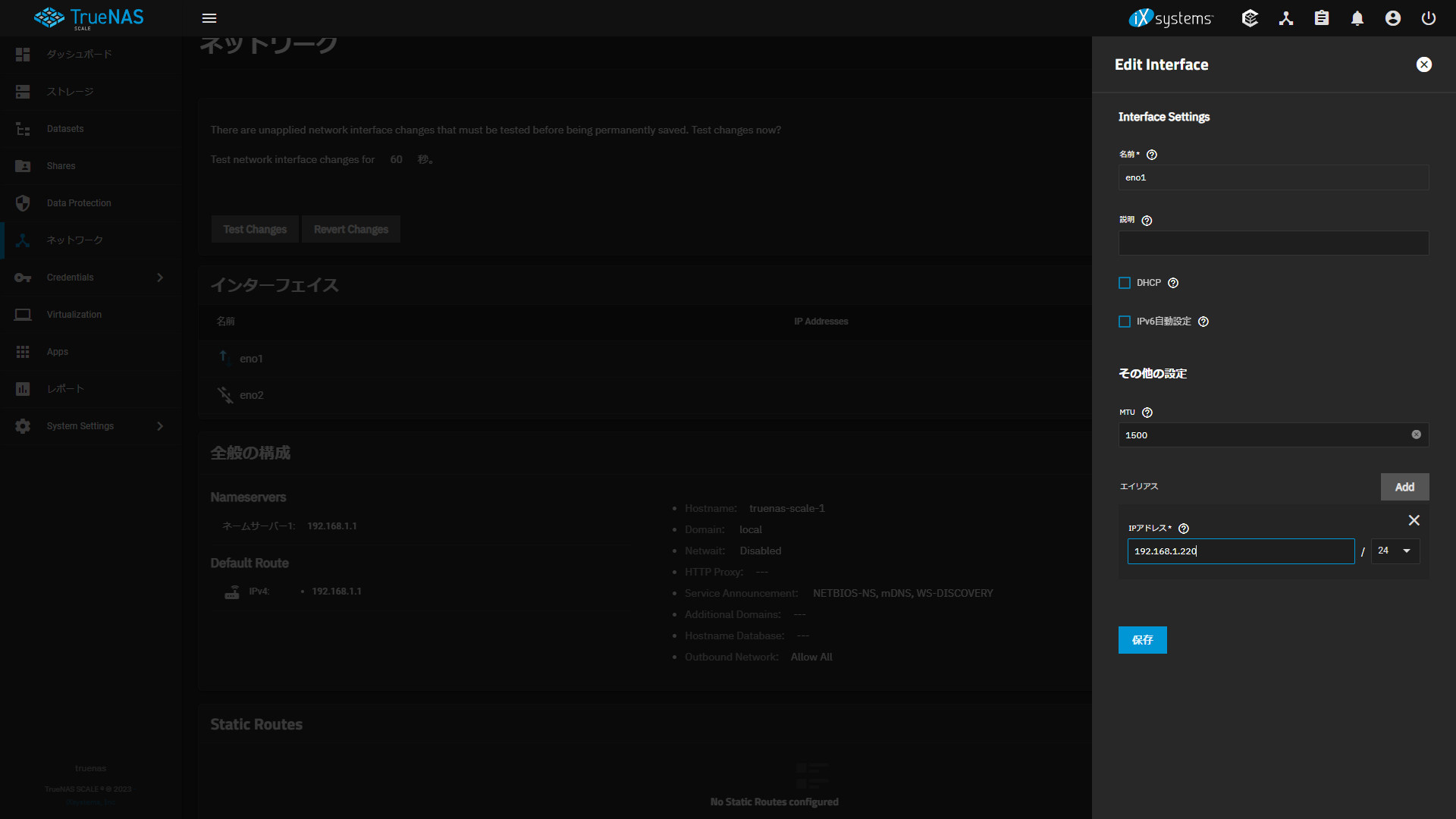
- インストールが完了したら、ネットワーク設定
これがないと、アプリのインストールができません
USBからUSBへのデータコピーなので、SSDに慣れた感覚をお持ちの方には、セットアップに要する時間が途方もなく長く感じることでしょう。ご飯でも食べながら、気長に待ってください。
NextCloudをセットアップ
Nextcloud用のプールを作成する
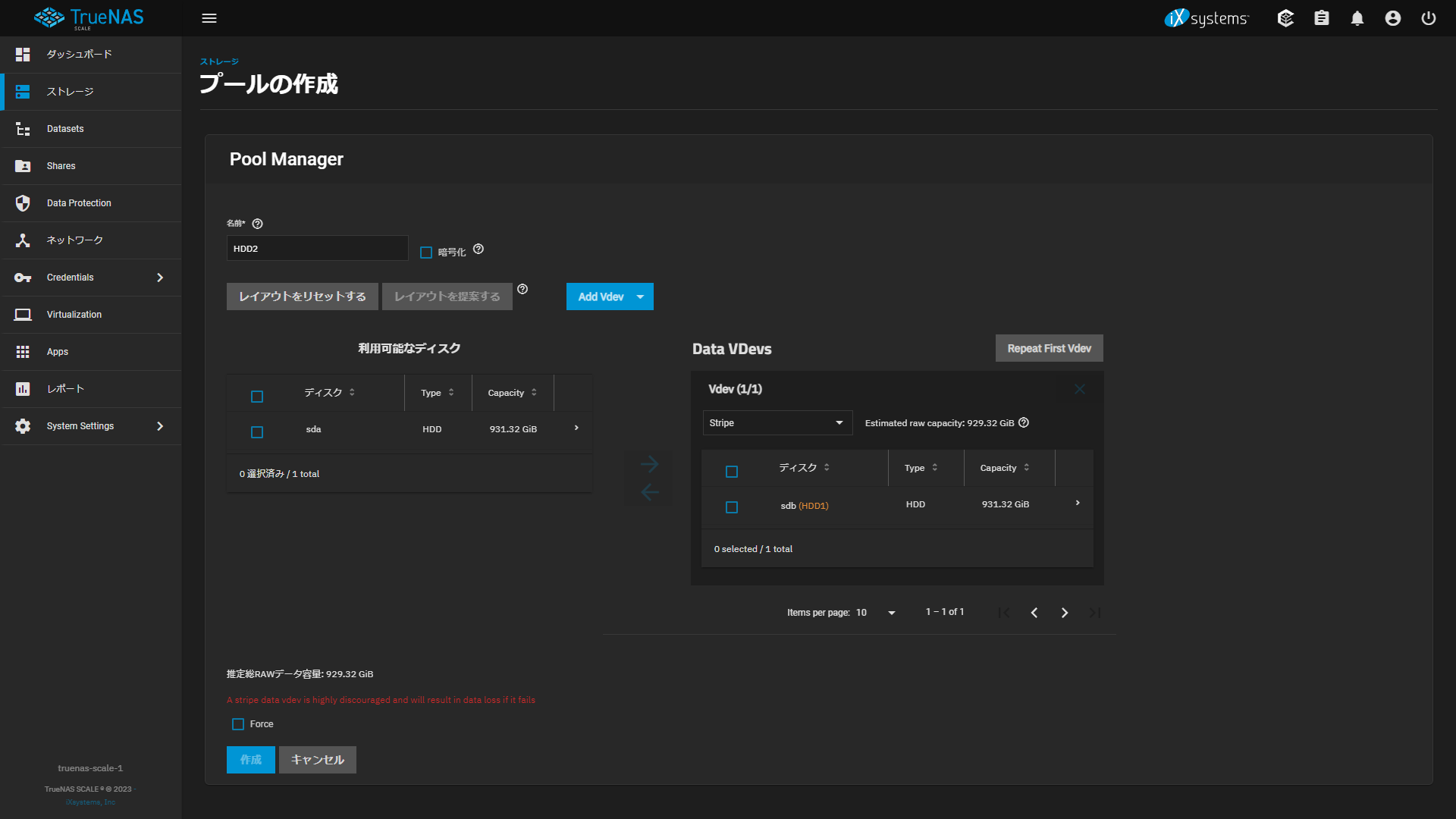
インストール直後は、プールの設定がありませんので、HDDを追加しておきます。左メニューの”ストレージ”から行えます。
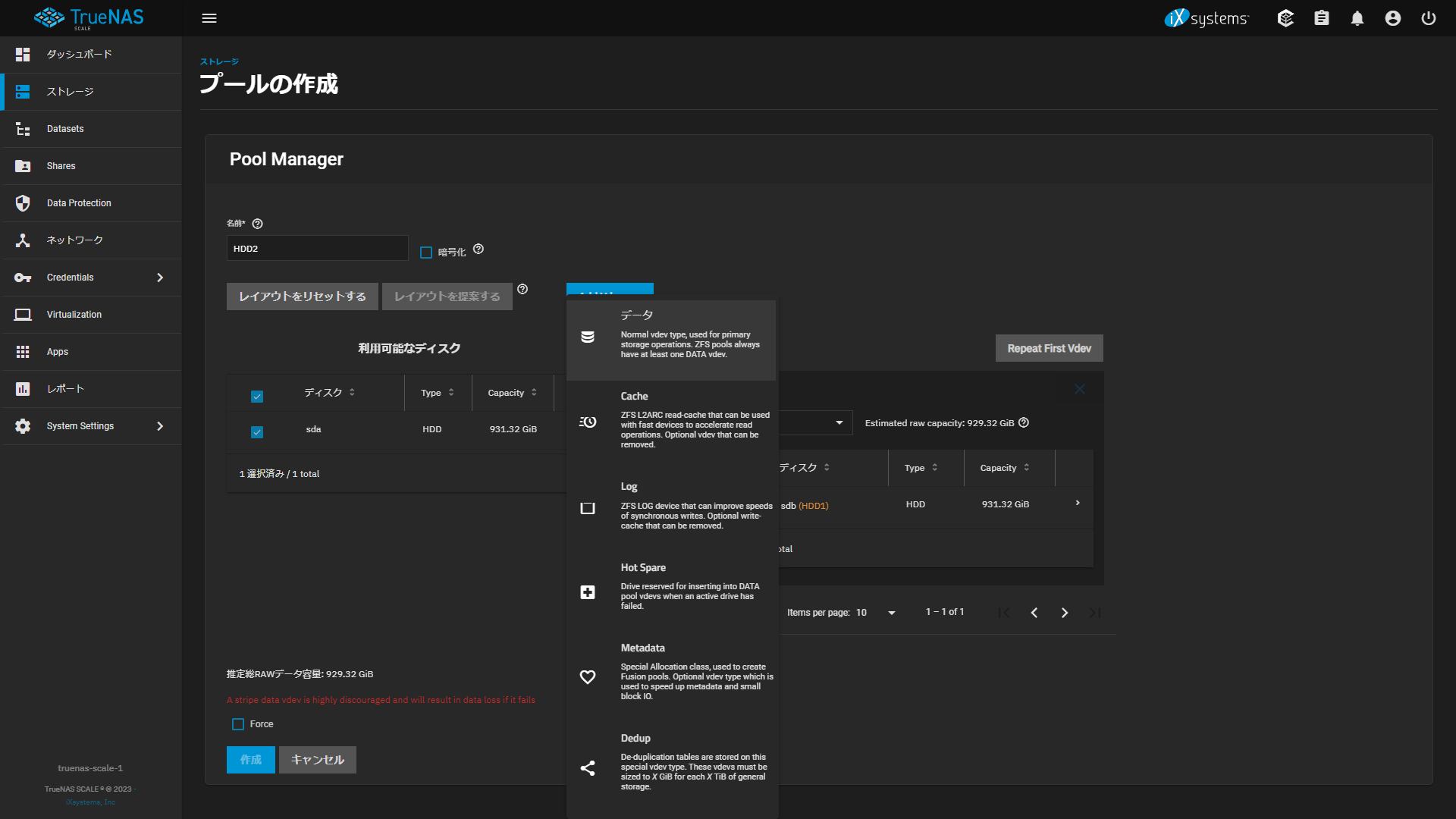
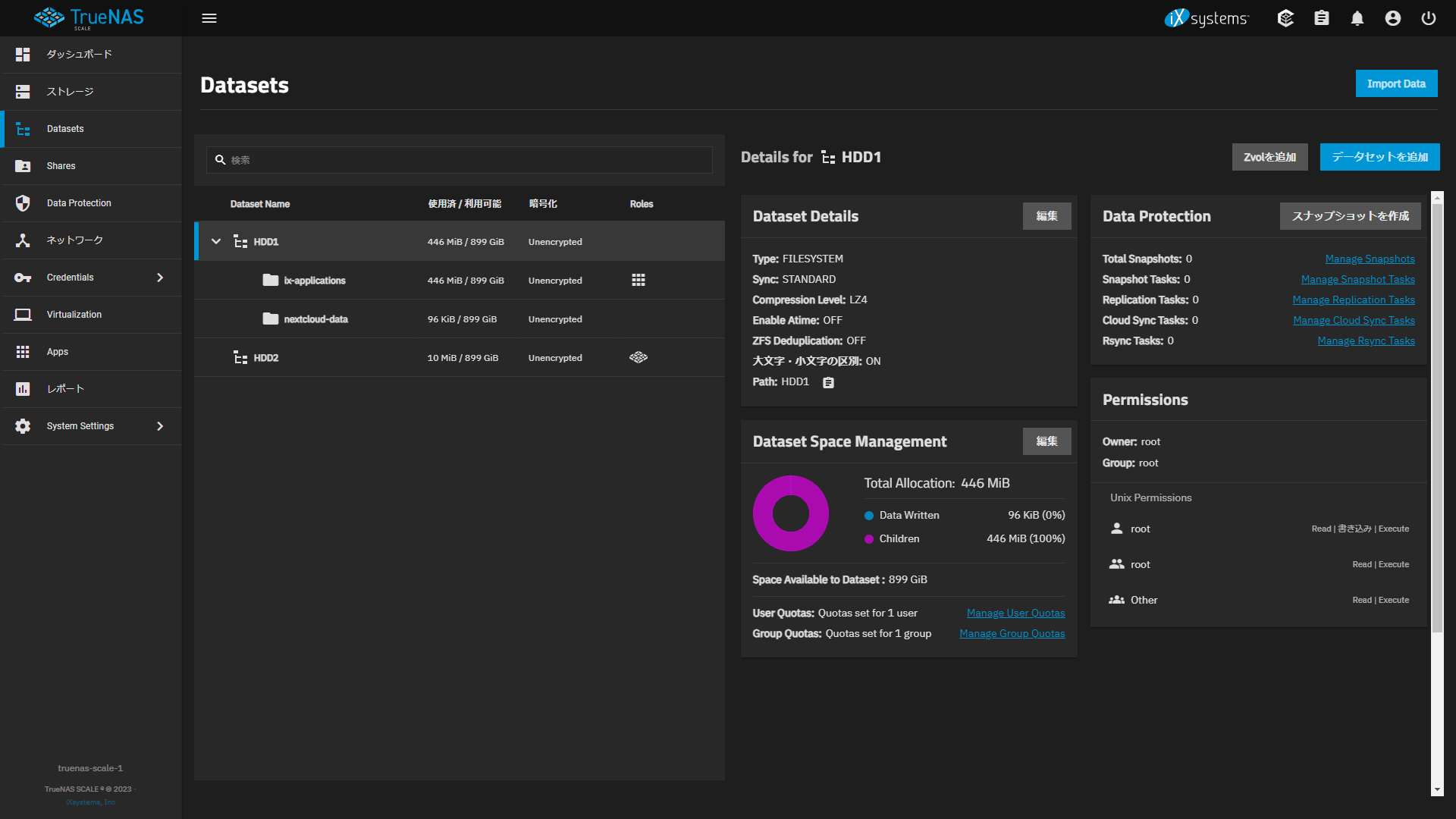
次に、作成したプール内に Nextcloud 用のデータセットを作成します。
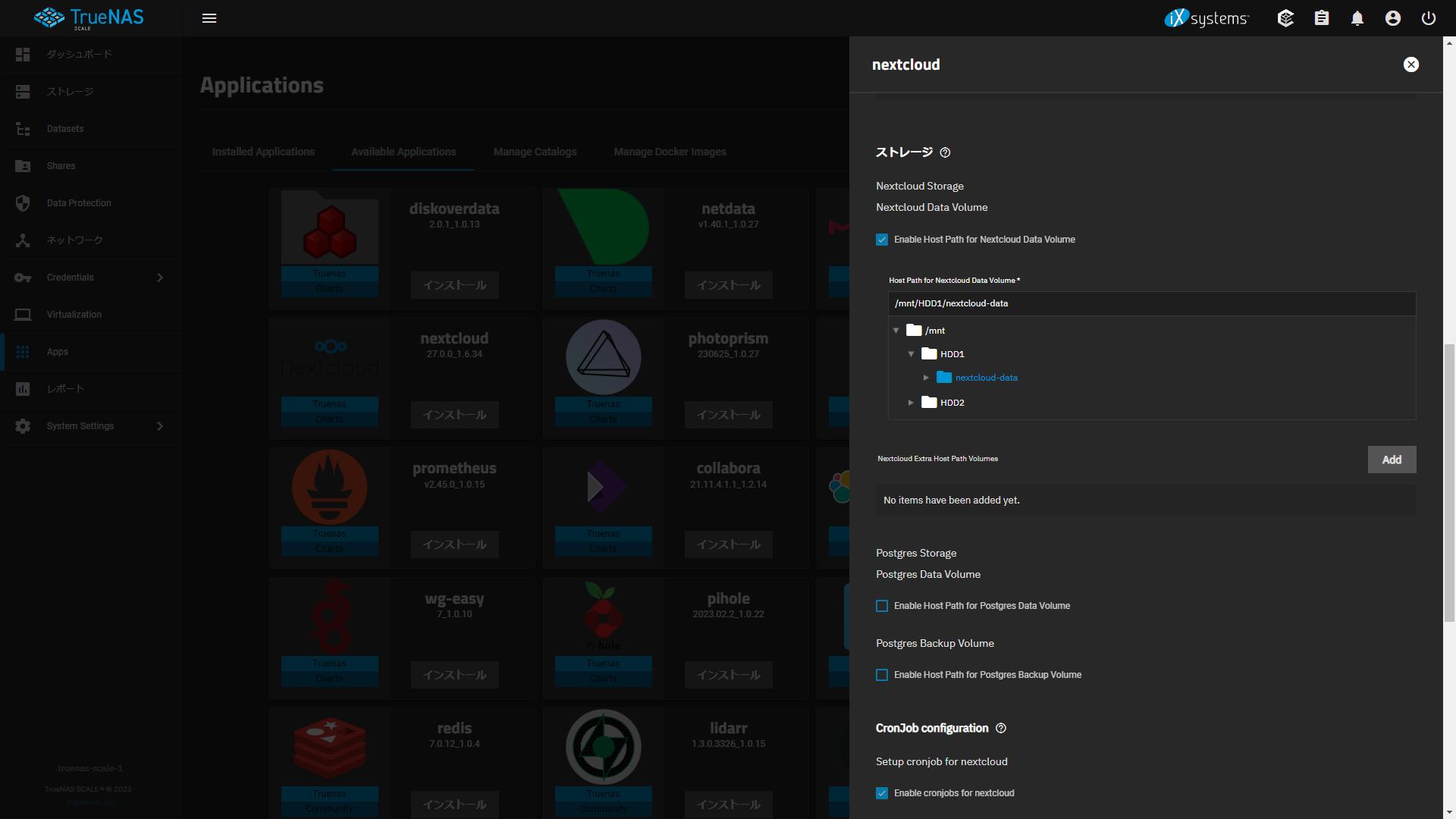
左メニューの”Apps”から Nextcloud を見つけてインストールを実行しましょう。この時、先程作成したデータセットを指定します。
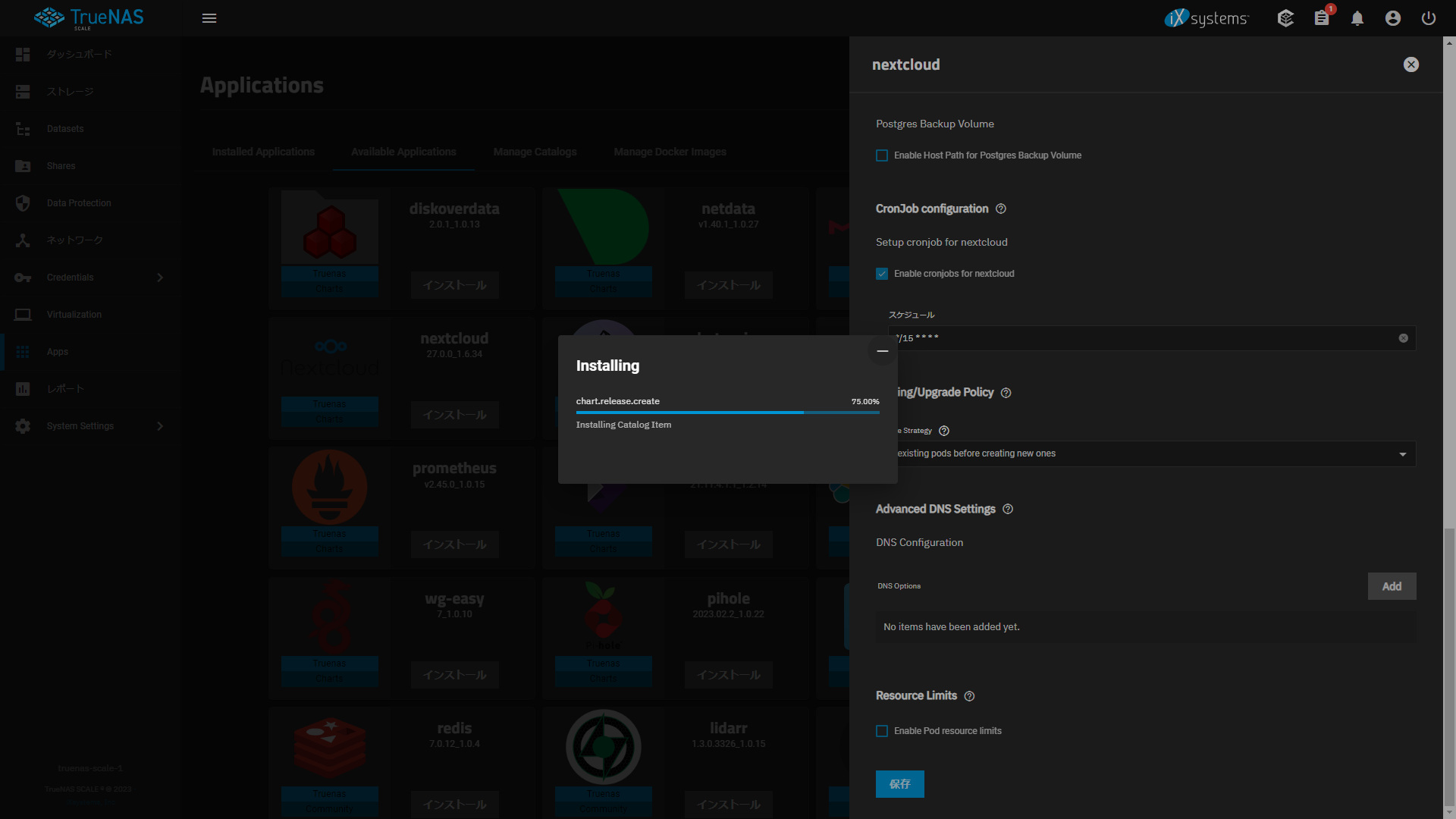
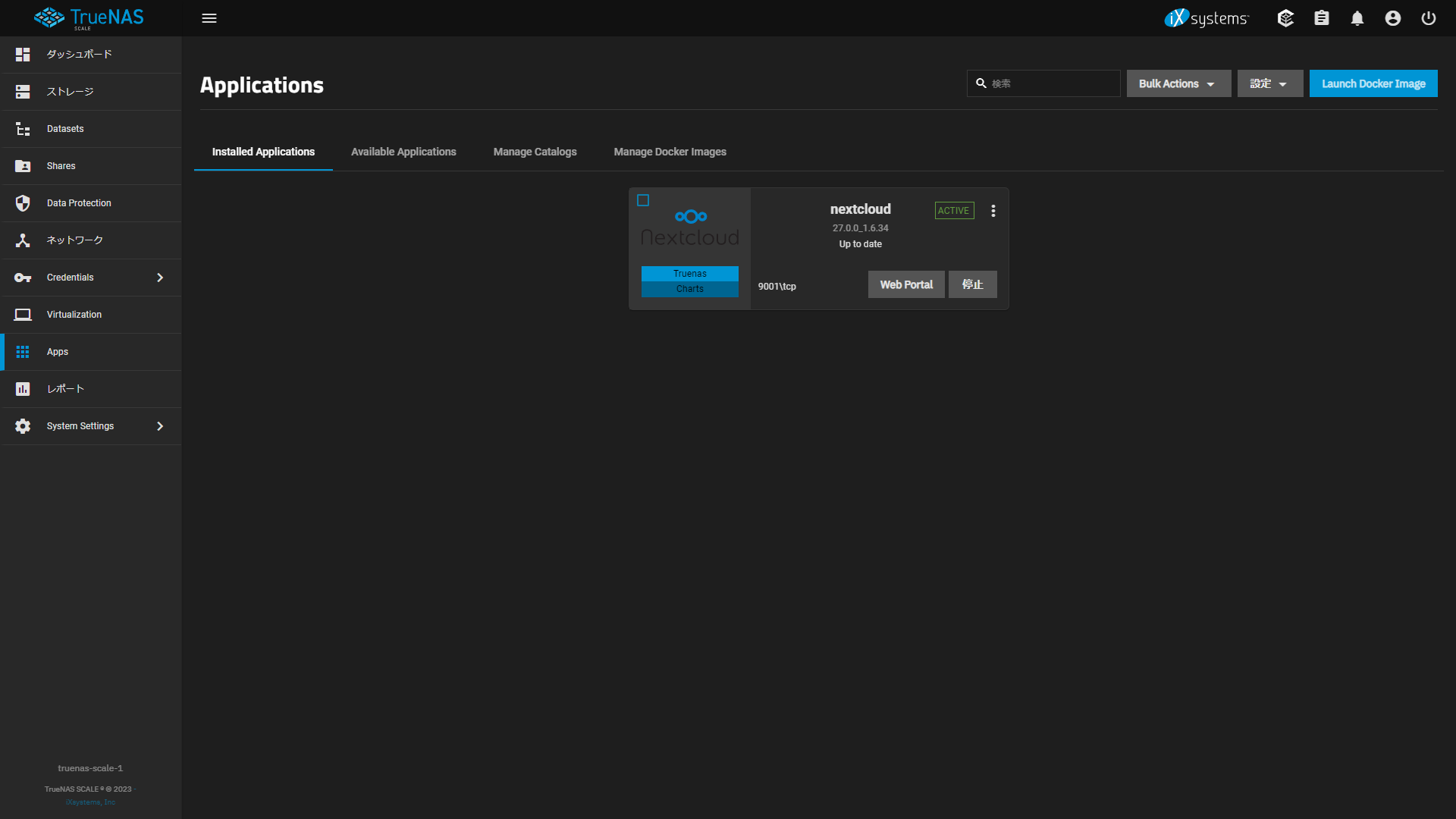
Nextcloud のインストールが完了すると、”Installed Applications” に追加されます。ここからアプリのデプロイや停止、Web GUI へのアクセスなどが行えるようになっています。
Collabora のインストール
続いて、Collabora のインストールです。Nextcloud Office を動作させるために必須のサーバーです。TrueNAS SCALE では、Collabora もアプリとしてインストールすることができるので、大変楽ちんです。
Nextcloud の時と同様、Collabora のためのデータセットも必要です。同様の手順で作成しておいてください。
Collaboのインストール設定項目での注意は、Certificateを選択することくらいでしょうか。
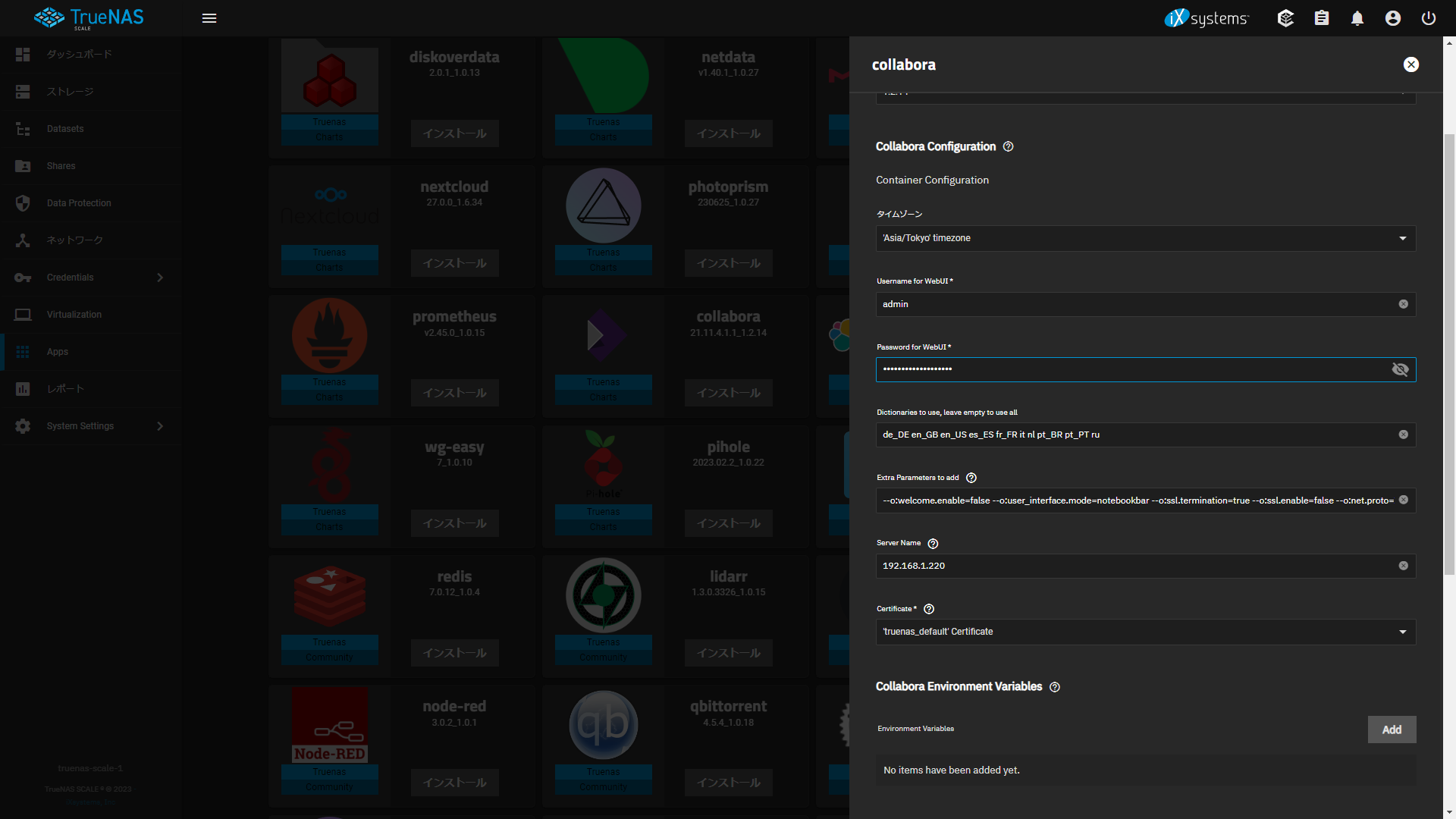
インストールが完了すると、インストール済みのアプリに追加されていると思います。
Nextcloud に Nextcloud Office をインストール
ここまでで下準備は完了しました。Nextcloud Office をインストールします。
まず、Nextcloud の管理者設定画面内のアプリから、 Nextcloud Office をインストールします。
インストールが完了したら、管理 -> オフィス -> Nextcloud Office で、Collabora サーバーとの連携設定を行います。「自分のサーバーを使用する」にチェックを入れて、Collabora のインストール時に設定した ID・パスワード・そしてURL(https:// を含めて)を入力します。
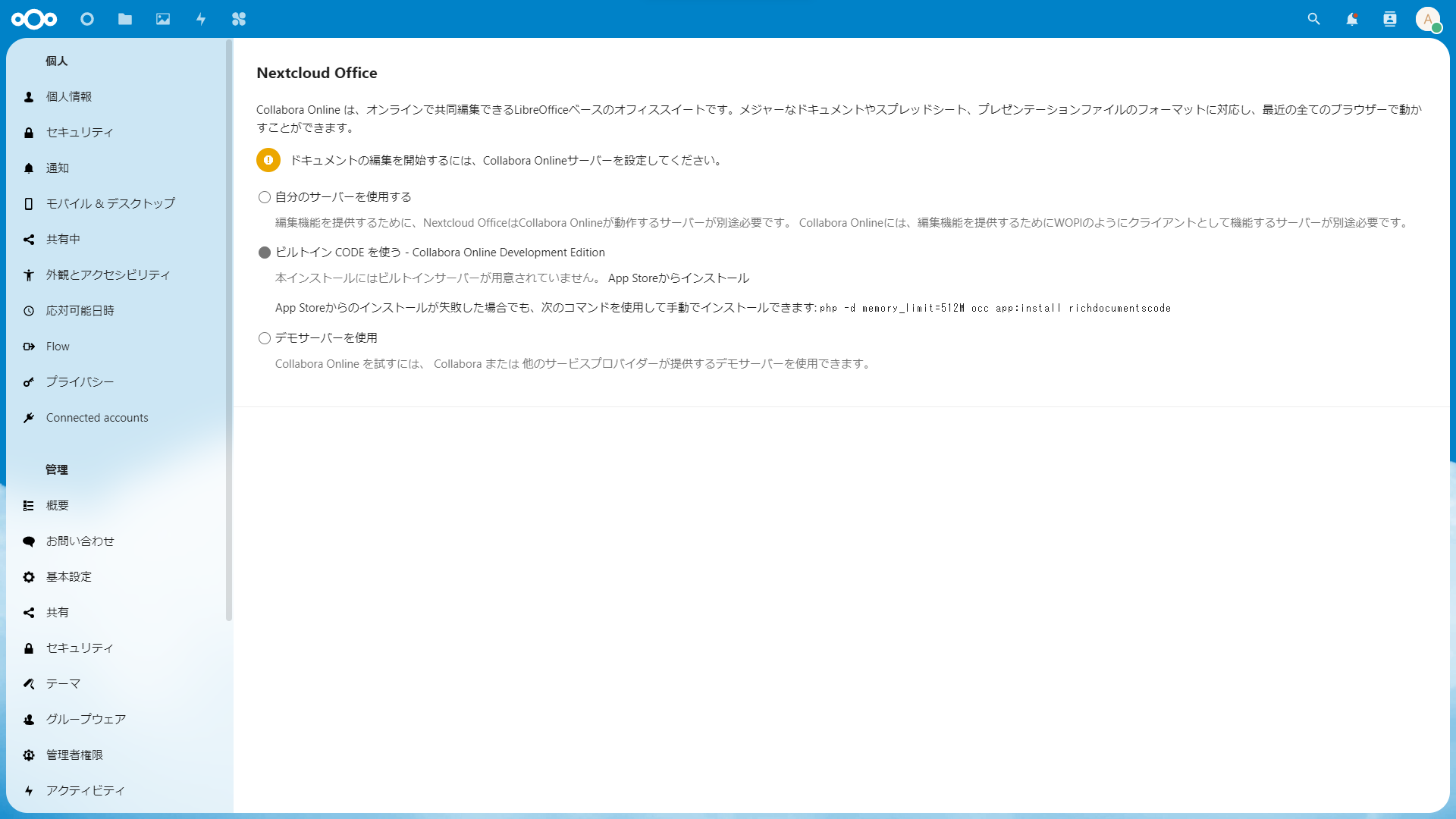
これでセットアップ作業は完了です。
Nextcloud Office を起動してみる
それでは、早速 Nextcloud Office を触ってみましょう。
ルートメニューの”ファイル” で新規ファイルの”+”ボタンを押すと、”ドキュメント”、”スプレッドシート”、”プレゼンテーション”、”ダイヤグラム”の4つが追加されているのがわかるでしょう。試しに、プレゼンテーションのファイルを作成してみます。
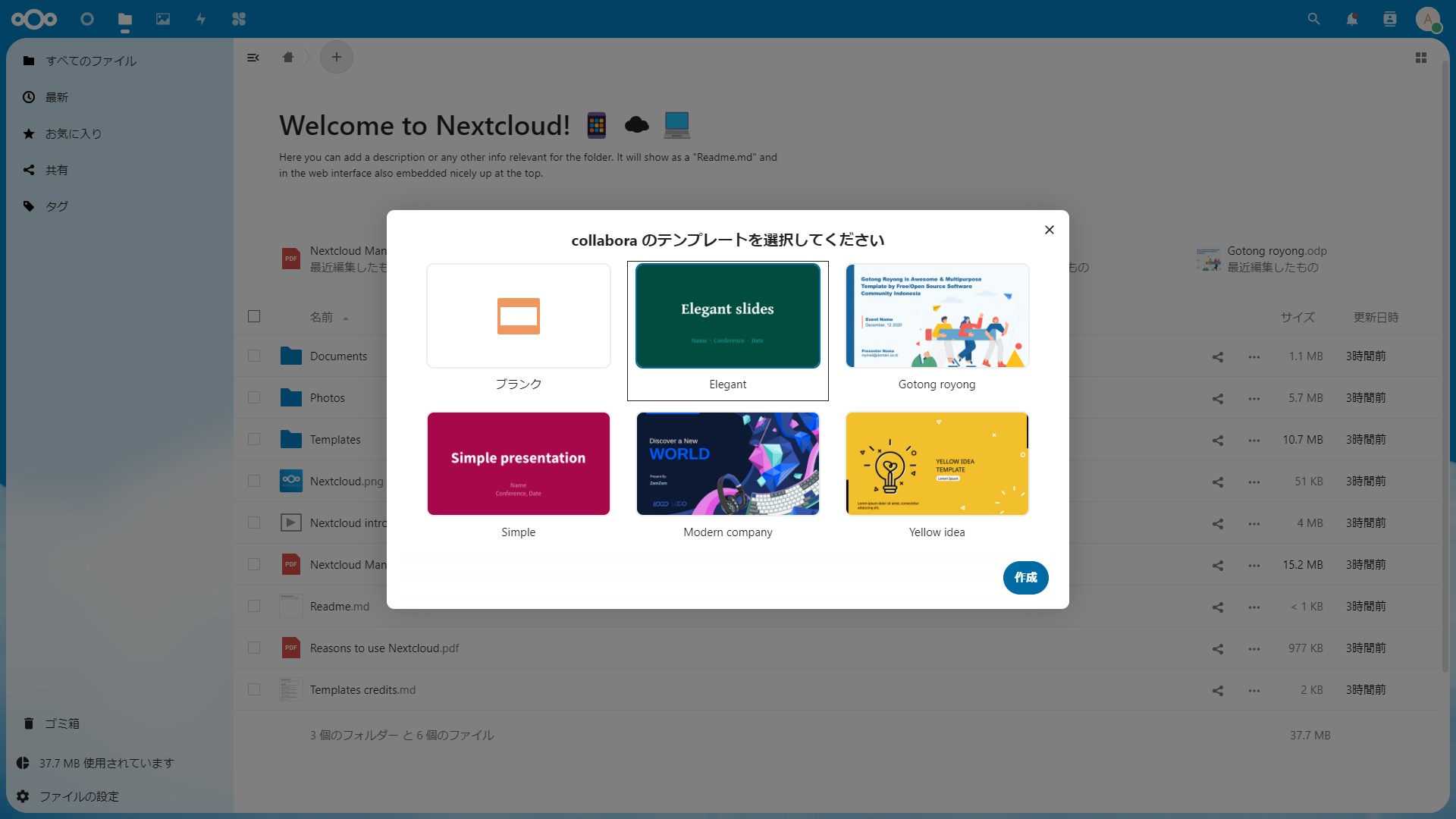
すると、テンプレート選択画面となりました。”Elegant slides”を選択してみます。
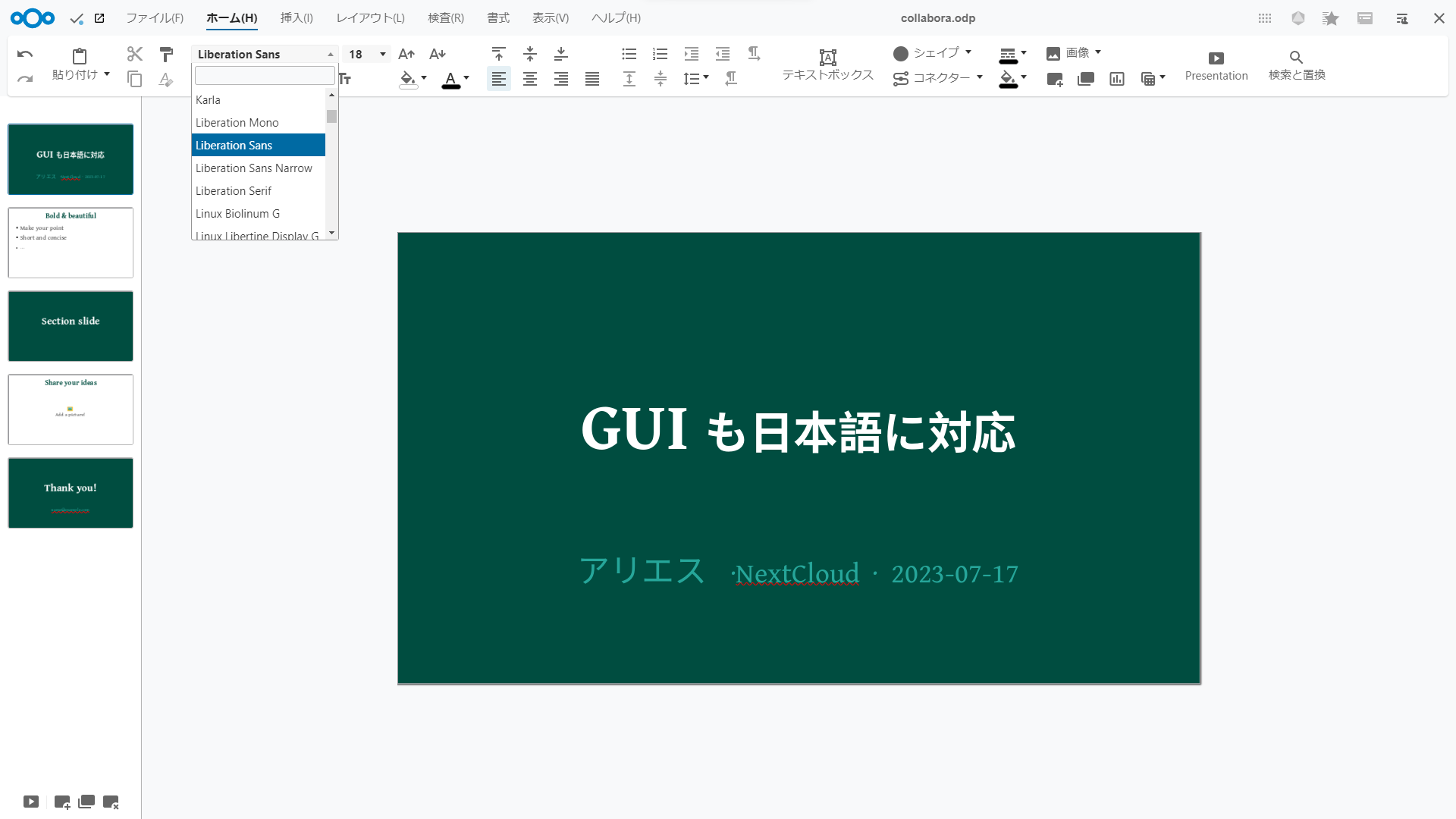
メニューなども日本語化されたパワーポイントライクな画面が表示されました。特に面倒な設定を行うことなく、日本語でのファイル編集が可能です。標準フォントは、オープンソースの ”Liberation Sans” や ”Liberation Serif” のほか、定番の ”Noto Sans” や ”Noto Serif JP” なども設定されていました。日本語フォントで困ることはないでしょう。
Web上で動作するオフィスというと、モッサリなイメージが湧きますが、Coffee Lake の i7 では、サクサクな動作感でした。機能的には、MS Office の Web版のようなサブセットではなく、機能満載な感じですので、表現力に困ることもないでしょう。
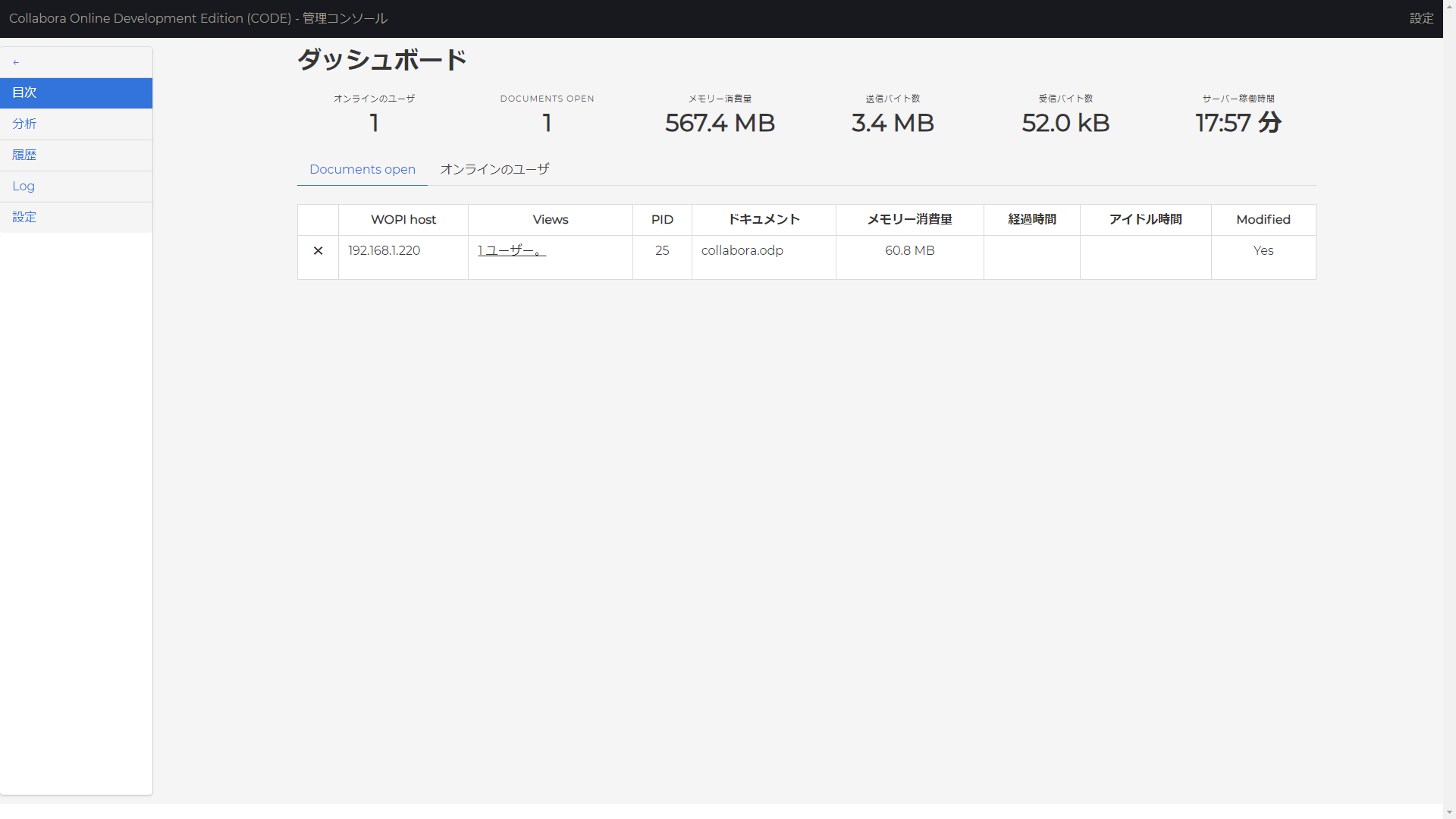
Nextcloud Office 動作中の Collabora のリソース使用状況を確認してみたのが以下のスクリーンショットです。1ユーザー60MB程度のメモリ消費ならば、かわいいものですね。
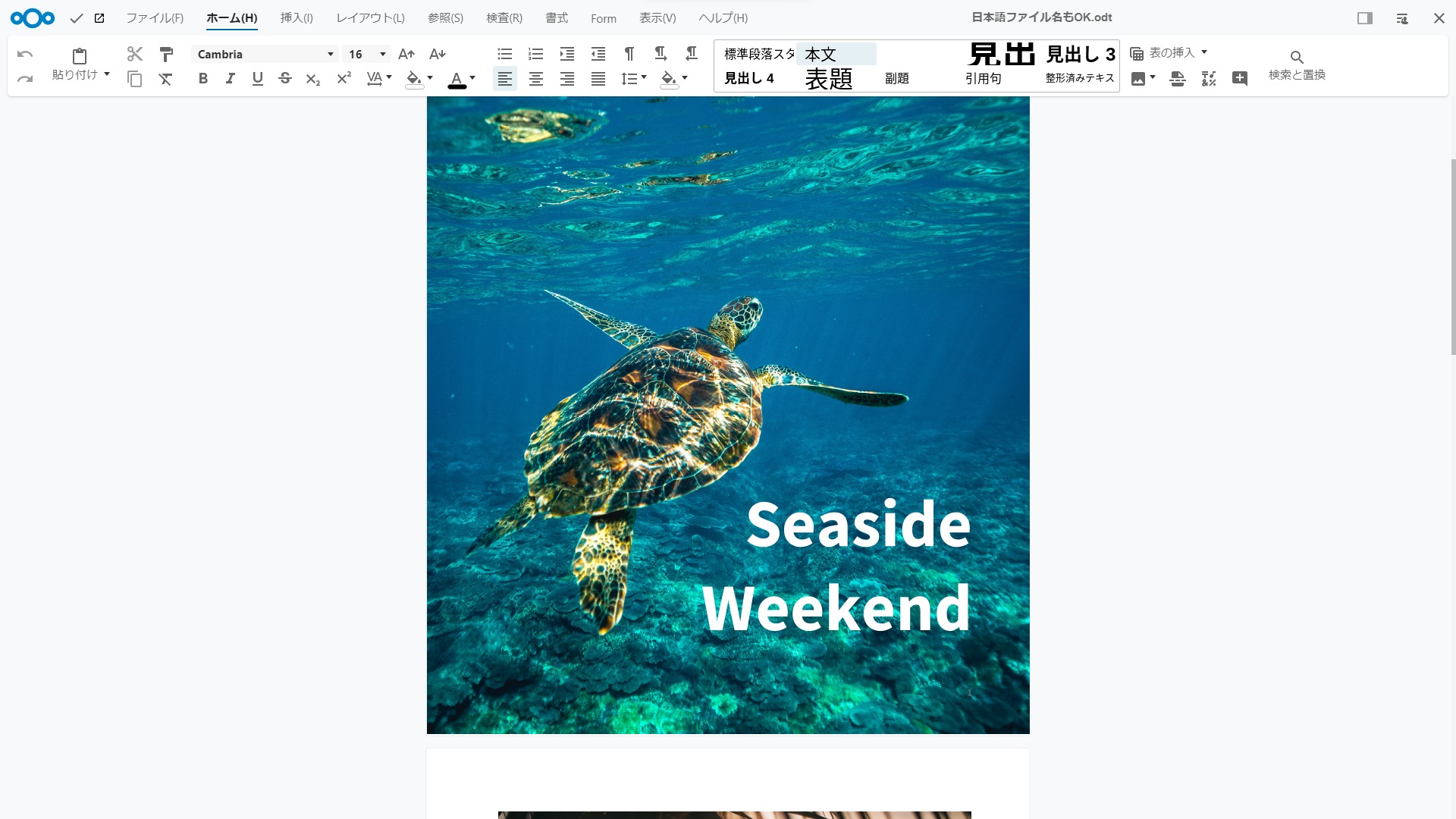
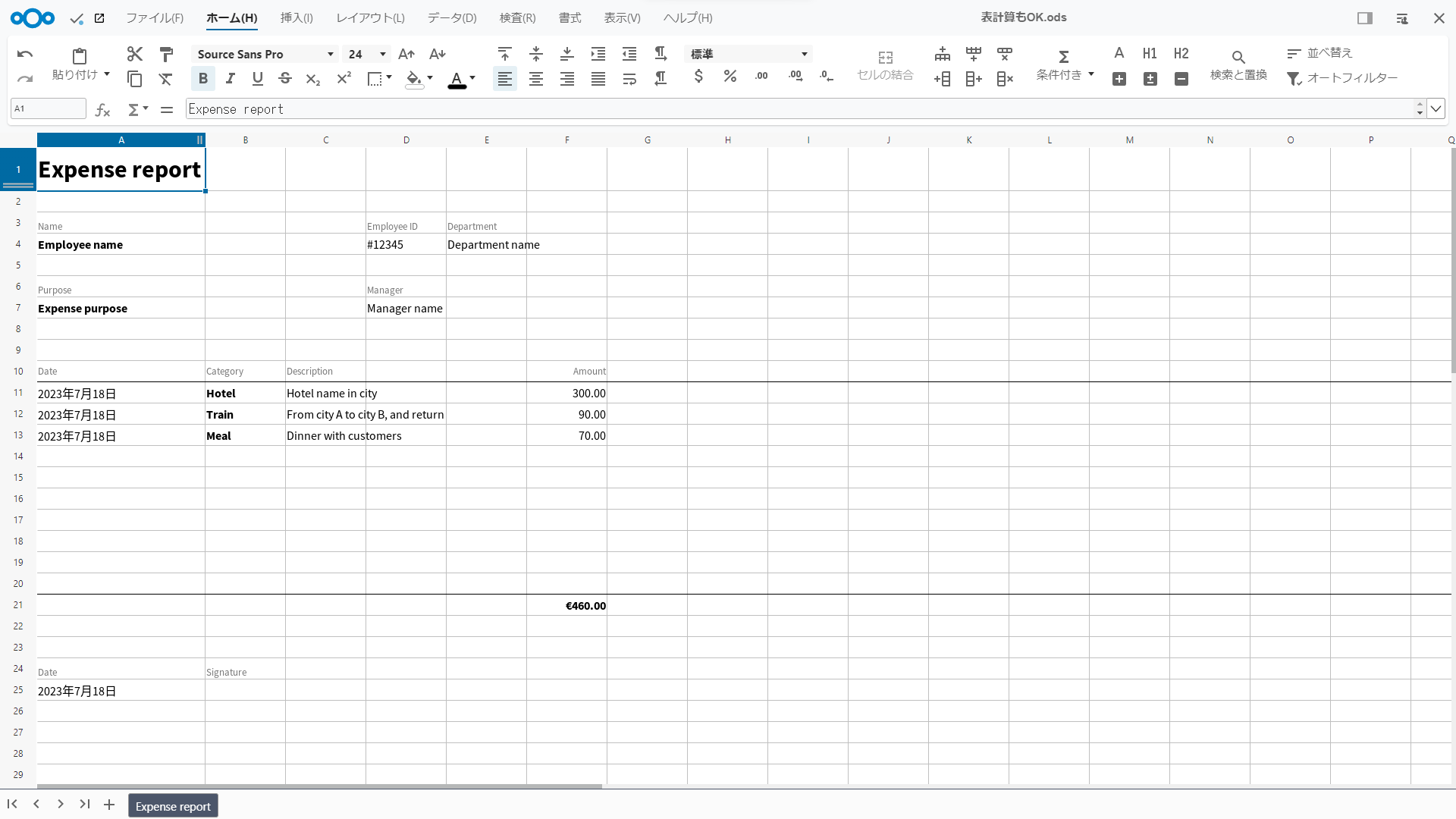
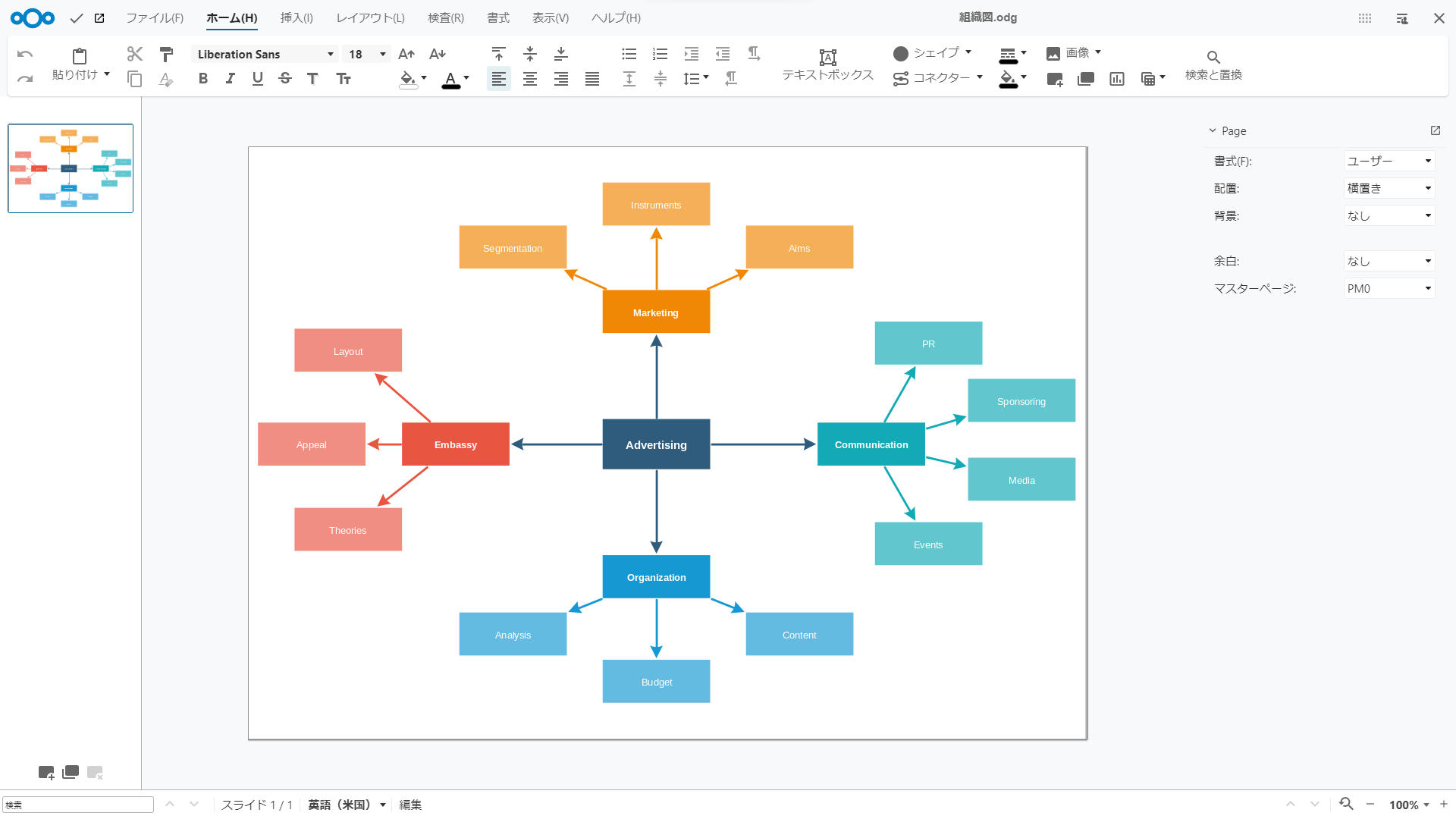
プレゼンテーション以外のアプリのスクリーンキャプチャ
編集画面はすべて、フルスクリーン表示のものです。Windowsネイティブなアプリケーションと見紛うばかりです。ローカルプリンターから印刷も可能です。
TrueNAS SCALE のアプリの最適化は素晴らしい完成度
市販のNASでも、独自OS上でアプリを追加できる機能が搭載されていますが、ソフトウェアがどこまで最適化されているかが問題です。今回、 TrueNAS SCALE + Nextcloud + Office をセットアップ中に、深刻なエラーに遭遇することは1度もありませんでしたし、日本語化への対応などもパーフェクトなレベルです。
TrueNAS CORE のアプリ機能を評価したこともあるのですが、あちらは公式でサポートされているものが数個しかなく、Community版として提供されているものがほとんどなのですが、結構な頻度でトラブルるものがあった経験からすれば、SCALE のアプリは完成度が高いです。しかし、公式サポートされているアプリの数も一般的な需要に応えるには十分なものでしょう。IX systems は、CORE を収束させて、SCALE に一本化するつもりなのかもしれません。いまなら SCALE を選んだほうがよいでしょう。
問題はグローバルへの配置
本格的な運用のためには、Nextcloud はインターネット上で運用したいところです。社内に限定して使用するのであれば、証明書なども必要ないでしょう。セキュリティに十分配慮して運用してみるのもよいでしょう。
おわりに
駆け足で、Nextcloud Office を TrueNAS SCALE 上で動作するまでの手順をご紹介してきました。メモリに多少余裕のあるPCとUSBメモリが余っている方は、ぜひ試してみてください。
中小零細企業にはお金がありません。大した使用頻度のない社員のPCすべてにマイクロソフトオフィスのライセンスを購入するのは、経済的なロスが大きいです。社内に TrueNAS SCALE でサーバーを設置して、社内文書などはそこで済ますことができれば、利便性だけでなく、経済面でも助かりますね。
アリエスでは、中小零細企業のDX化支援に取り組んでいますので、お気軽にご相談ください。