はじめに
Inkscape(インクスケープ) は、無料で使えるオープンソースのベクターグラフィックソフトです。
Illustrator の代替として知られ、チラシやポスターのデザイン、アイコン作成、図解イラストなど幅広い用途に利用されています。
そんな Inkscape には 「シンボル」 という機能があるのをご存じでしょうか。オブジェクト → シンボル から呼び出せるこの仕組みを使うと、よく使うアイコンや記号を ドラッグ&ドロップで即配置 できます。
しかし、標準状態で入っているシンボルは、フローチャート記号や地図用ピクトグラムなど、実用的ながら正直ちょっと地味なものばかり。
「もっと華やかに」「もっと便利なアイコンを一発で呼び出したい」──そう思ったことはありませんか?
そこで登場するのが 「inkscape-open-symbols」 です。
GitHubで公開されているこのパックを追加すれば、Inkscapeから Font Awesome / Material Icons / Emoji まで一気に使えるようになります。
標準シンボルの実態
まずは標準状態の Inkscape を見てみましょう。オブジェクト → シンボル を開くと、以下のようなカテゴリが並んでいます。
- AIGA ピクトグラム
- フローチャート図記号
- 論理記号
- 米国国立公園サービス地図シンボル
- 各種地図アイコン(宿泊・設備・食事など)
いずれも有用ではありますが、日常的なデザイン作業や資料作りに使うには少し味気ない。
スクリーンショットを見比べると、「あれ、Inkscapeのシンボルって回路図っぽいのばかり?」と思う方も多いはずです。
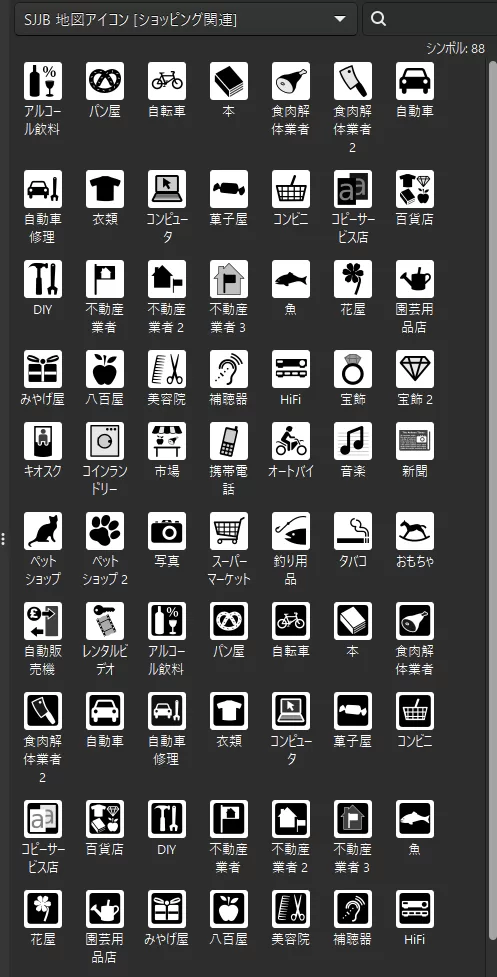
ここで「open-symbols」を導入すると、風景が一変します。
open-symbolsとは何か
inkscape-open-symbols は、世界中で公開されているオープンソース系アイコンセットをまとめて Inkscape のシンボルライブラリ形式 にしたプロジェクトです。
含まれるセットはとても幅広く、例えば:
- Font Awesome
- Google Material Design Icons
- EmojiOne
- Octicons(GitHubアイコン)
- Weather Icons
- Suru / GNOME symbolic icons
- Ionicons など
標準の「地図アイコン」や「フローチャート記号」が地味に感じられた人でも、このライブラリを導入すれば 一気に華やかで実用的なアイコン群が揃うわけです。
日本語化との違い
面白いのは、標準シンボルは Inkscape の翻訳によって日本語表示されるのに対し、
open-symbols の追加セットは 英語のままカテゴリやラベルが表示される という点です。
たとえば標準の「SJJ B 地図アイコン」では「八百屋」「コンピュータ」「自動車修理」など日本語でズラッと並びます。
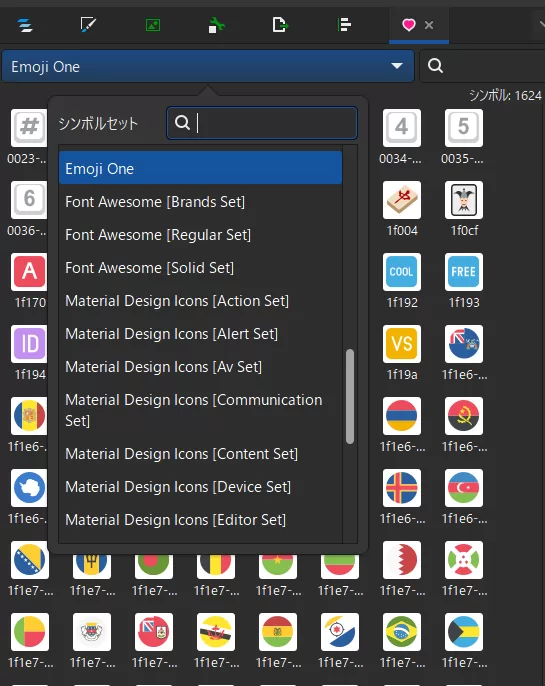
一方、追加した Material Icons や EmojiOne は、そのまま英語名やUnicode IDで表示されます。
4. 導入方法
では実際に inkscape-open-symbols を導入してみましょう。
- GitHubからダウンロード
Inkscape Open Symbols → 緑の「Code」 → 「Download ZIP」 - 解凍して配置
- Windows:
%APPDATA%\inkscape\symbols\ - Linux:
~/.config/inkscape/symbols/ - macOS:
~/Library/Application Support/org.inkscape.Inkscape/config/symbols/
フォルダが無ければ作成してOK。
- Windows:
- 必要なファイルだけ置くのがコツ
- 例:
fontawesome-*.svg,material-*.svg,emojione.svg - 全部入れると起動が重くなるので注意。
- 例:
- Inkscape再起動
オブジェクト → シンボルを開くと、新しいカテゴリが追加されています。
実際に使ってみる
open-symbols を導入すると、Inkscape のシンボルダイアログに一気にカテゴリが増えます。
ここからは代表的な3つを使ってみましょう。
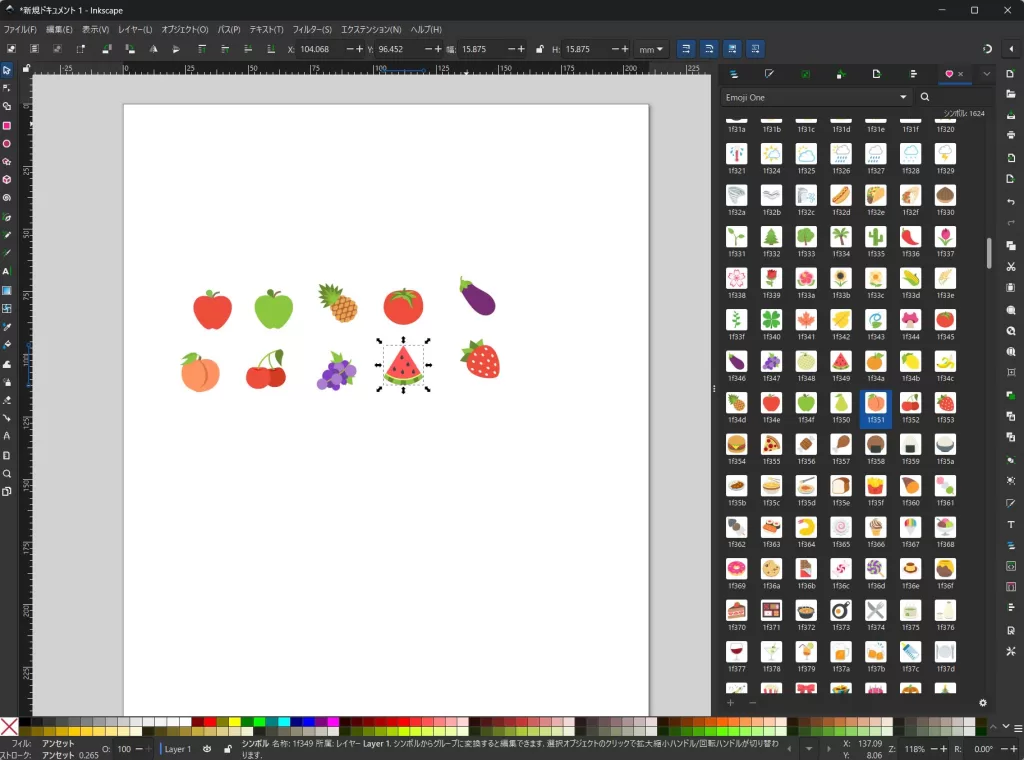
EmojiOne
国旗や絵文字が 1,600 個以上。カラフルで見栄え抜群です。
たとえば 子ども会やPTAの配布資料にちょっとした絵文字を添えると、一気に親しみやすいデザインに変わります。
(例: 国旗を並べて世界フェアのチラシに/数字入り絵文字でゲーム大会のしおりに)
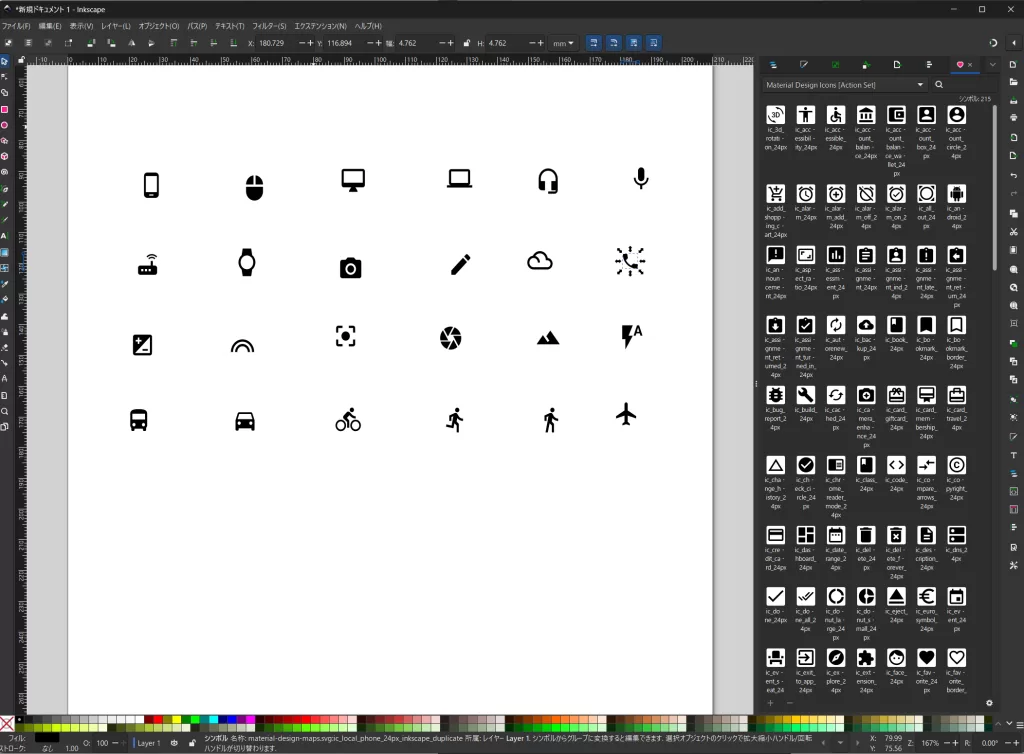
Material Icons
Google のデザイン言語に沿った定番アイコン集。
UIモックやアプリの説明資料にぴったりで、PowerPointやCanva感覚でポンポンと配置できます。
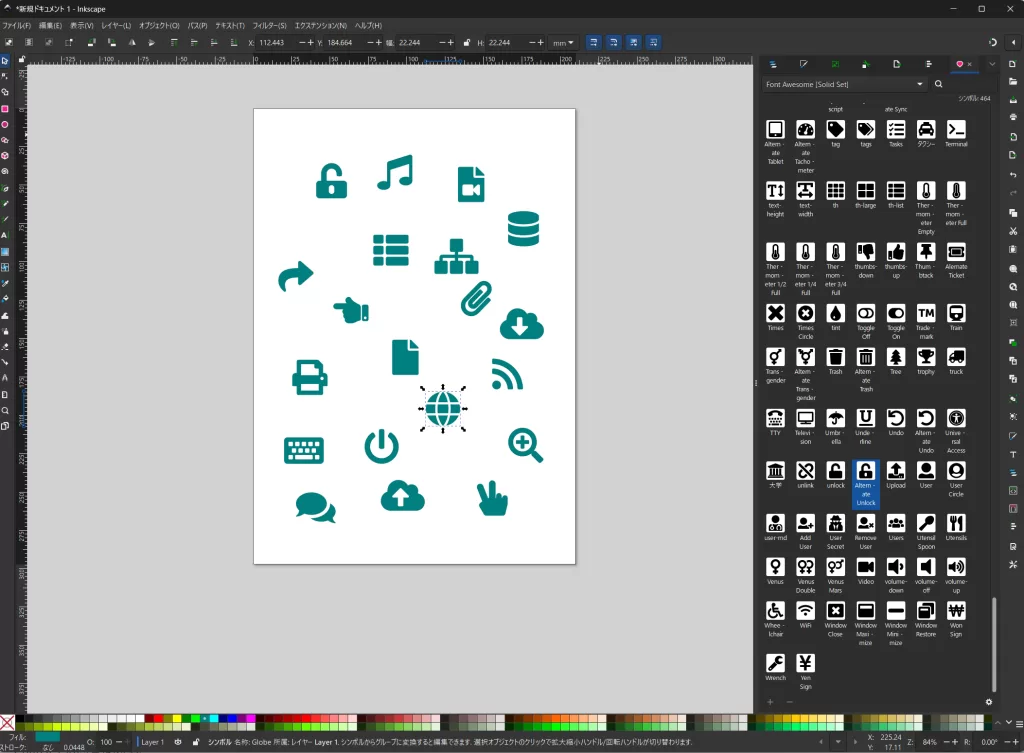
Font Awesome
Web業界でお馴染みのシンプルな線画アイコン。
ブログ記事のアイキャッチやスライド資料にちょっとした視覚的アクセントを加えるのに便利です。
6. ライセンスの注意点
open-symbols に含まれるアイコンセットは、それぞれ別のライセンスを持っています。
記事や商用資料に使う場合は、ライセンスに応じた配慮が必要です。
安心して使えるおすすめ3選
- Material Design Icons(Apache 2.0)
- Font Awesome(MIT / OFL)
- Octicons (GitHub Icons)(MIT)
これらは商用利用でも安心して使えます。
要注意セット
- EmojiOne, GNOME symbolic → CC BY-SA 系(クレジット必須/派生物公開義務あり)
- Weather Icons, Dashicons, Genericons → GPL 系(配布するときに制約が強い)
※個人利用や内部資料なら問題ありませんが、配布や販売に使う場合は必ずライセンスを確認してください。
7. まとめ
- 標準の Inkscape シンボルは地図やフローチャートなど地味め
inkscape-open-symbolsを導入すれば、Emoji や Material Icons、Font Awesome など一気に追加できる- ちょっとした資料作りからUIモック、ブログの図版まで幅広く活用可能
- ライセンスだけは確認して、安心できるセットから使うのがおすすめ
今や Canva で誰もがデザインを作る時代。
でも Inkscape と open-symbols があれば、オープンソースの世界でも同じ感覚でアイコン装飾を楽しめるんです。
これがなくとも、個々のSVGファイルをコピーして持ってくることはできましたが、やはりネイティブなUIで一覧表示される中から手軽にアイコンをピックアップして使えるようになるというのは、かなりユーザビリティの改善になるし、「SVGって何?」な人でも気軽に使用できるというのは大きなポイントでしょう。
CANVAを卒業してオリジナルデザインを作ってみたいなら、ぜひ一度試してみて下さい。