Google Meet は、Googleアカウントさえあれば、いつでもどこでもオンライン会議をすることができます。G Suite のアカウントであれば、その高機能を満喫できるのですが、ここではスモールビジネスオーナーでも気軽に利用できる無料のGoogleアカウント利用を前提にします。
早速、その方法を実践してみましょう。
必要な環境
まずはかんたんに必要な環境の確認です。ノートパソコンをお持ちであれば、カメラやマイク、スピーカーが内蔵されているかもしれませんが、デスクトップPCの場合は周辺機器を準備する必要がありますのでチェックしてください。音声のみのミーティングならカメラは必要ありません。
- パソコン
- Googleアカウント
- Google Chrome
- インターネット回線
- マイクとスピーカー(ヘッドセットでも可)
- Webカメラ(ビデオ映像が必要な場合)
会議の主催者側がやること
会議の予定を作成
Google カレンダーのアプリを起動
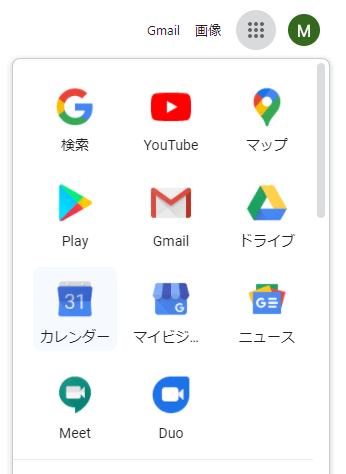
まずは、Google Chrome (以下、Chrome)のGoogleアプリアイコンからGoogleカレンダーを開いてください。
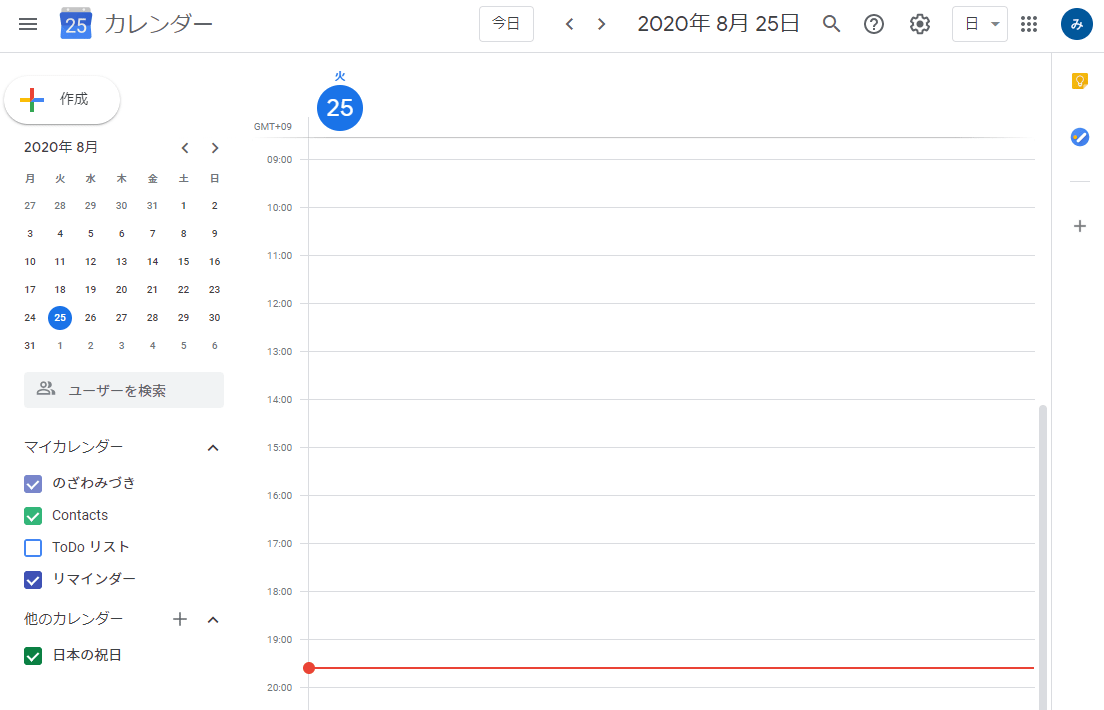
会議の予定を登録
次に会議の日程を登録してください。左のカレンダーから日付を選択し、タイムテーブルから会議の開始時間をクリックすると、登録画面がポップアップします。1-4の順に情報を登録していきましょう。
1.タイトルを追加
まずは「タイトルを追加」欄に会議の名前を入力します。ここでは「商品企画会議」としておきます。
2.時間を探す
会議の時間帯は初期状態では一時間に設定されています。「時間を探す」をクリックすると、タイムテーブルの予定部分をドラッグして時間を調整できるようになります。定例会議などであれば、繰り返しを指定することもできます。
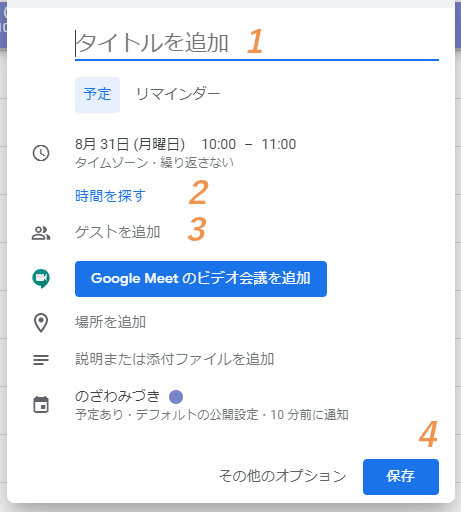
3.ゲストの追加
続いて、会議に参加するメンバーを登録していきます。「ゲストを追加」の欄に参加メンバーのメールアドレスを登録(入力してENTER)していきます。登録すると、下にメンバーのメールアドレスの一覧に追加されていきます。
この時、入力中のメールアドレスは google contacts (連絡先)から参照されるので、登録済みの知人の招待はとても簡単です。
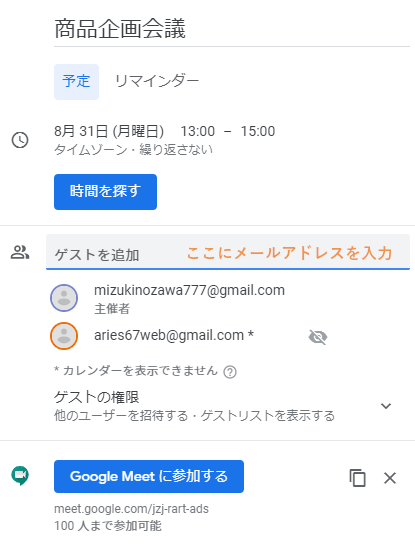
4.Google Meet の会議を追加
すべての設定が終わったら、左メニュー最下部の保存ボタンを押して予定を追加します。
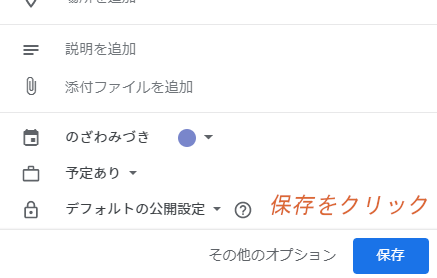
5.ゲストに会議の招待メールを送信
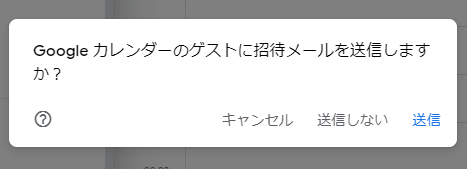
保存ボタンを押すと、「Googleカレンダーのゲストに招待メールを送信しますか?」というポップアップが出ますので、「送信」をクリックすると、すべてのゲストへ招待メールが送信されます。
会議のゲスト側がやること
ゲストは招待に承諾するだけ
あなたが主催する会議の設定が完了すると、ゲストに招待メールが送信されます。ゲスト側で[はい]を押して承諾しくれれば、会議の設定は完了です。
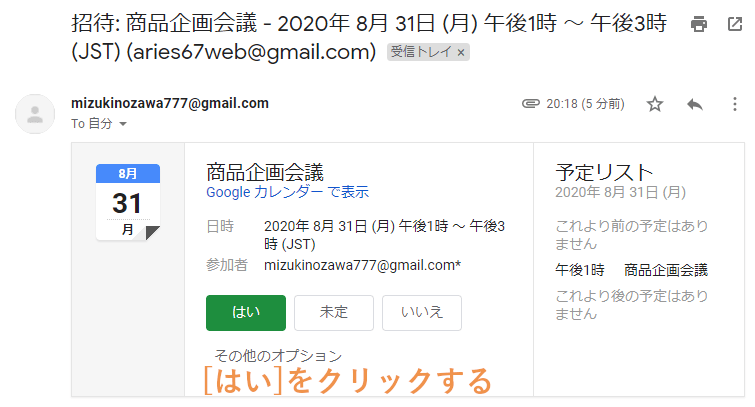
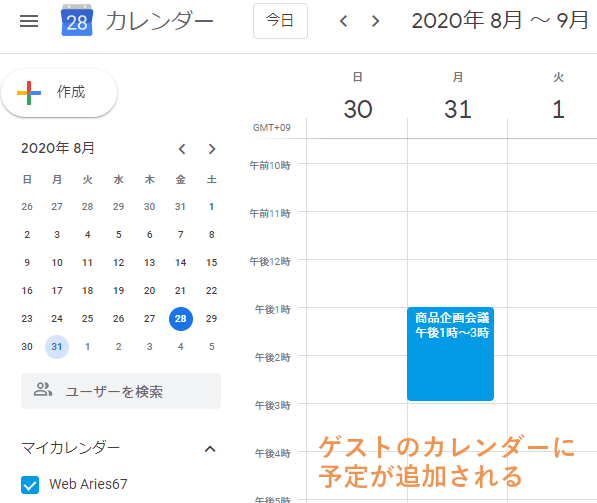
ゲスト側にも予定が自動で追加される
この段階で、ゲスト側のGoogleカレンダーにも会議の予定が自動的に追加されます。
主催者には会議承諾の通知が届く
招待したゲストが会議の予定を承諾した時点で、主催者のあなたにはその旨を知らせるメールが自動で送信されています。
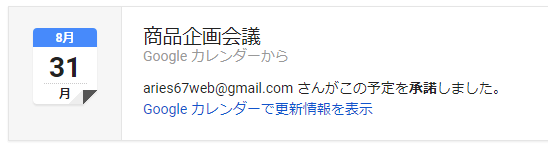
もし、ゲストが会議への不参加を表明した場合にも、その旨を通知するメールが送信されます。
とても便利な機能ですね。これで、あなたは出席確認のために右往左往することなく、メールの到着を待てばいいのです。
会議の当日
会議に参加する
会議当日は時間になったら、カレンダーの予定をクリックしてポップしたウィンドウから「Google Meet に参加する」をクリックするだけです。ゲスト側の操作も同様です。
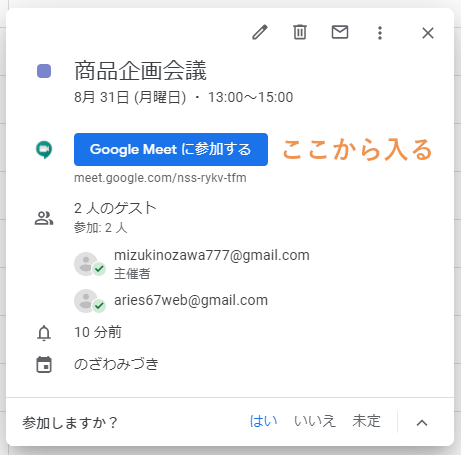
この画面上でゲストの一覧が表示されており、参加・不参加のステータスを確認しておくことができます。Googleカレンダー上にデータがありますから、事前通知などはお好みに設定すればよいでしょう。
議場へは5分前に入りましょう
Google Meet の議場は、主催者が予定を設定した時点でユニークなIDがアサインされていますから、これ以降はいつでも入ることができるようになります。Meetに限った話ではありませんが、いざ会議がはじまったらマイクが不調だったりすると、他の参加者に迷惑を掛けることになりますから、早めにログインして機器の設定・最適化を済ませるなどして会議には余裕を持って臨みましょう。
主催者の事前準備もしっかりサポート
Google Meet は、会議ごとにファイルを添付して参加者へ共有することができます。会議資料などをゲストへ事前にメールで添付して送っておく必要はありません。
また、Meetは会議ごとにチャットラインを持っており、全員と、またはゲストと個別にチャットすることが可能です。ゲストと会議開始前に発言や資料についての打ち合わせを簡単に済ませておくのがいいでしょう。
外部との会議を簡単にハンドリングできる Google Meet
会議がはじまるまでは、急用で不参加となるメンバーがでることはよくあります。会議の主催者は、ゲストの参加・不参加のステータスをGoogleカレンダー上で常に把握できるので楽チンですし、ゲストのほうも予定変更を同じくカレンダー上で操作するだけで主催者へ簡単に通知することができるのです。
一度操作してみれば分かりますが、主要メンバーの予定変更などでの会議の再設定もまったく億劫な作業はなく、取消して再設定をすればいいだけです。その際のキャンセル通知も自動的にゲストに対して送信されるため、煩わしさはありません。
外部のメンバーとのミーティングを、こうも簡単に、あたかも同じ組織のグループウェア上に属しているかのようにハンドリングできるのが Google Meet の美点でありましょう。Googleアカウントがお互いに使用可能ならば、Meetは無料で使用可能なビデオ会議ソリューションの中でベストチョイスと言えるでしょう。
何から何まで、ともかく簡単な Google Meet を使ってみましょう!PCとスマホがあれば、Googleアカウントを2つ持っていることですから、いますぐにでも試すことができますよ。