コロナ自粛でテレワーク需要に拍車
新型コロナウィルスのせいで、全世界的にテレワークの大波が押し寄せています。
高度にデジタル化された現代社会において、あるセグメントの人にとってはこのような働き方はすでに現実のものですが、日本においては圧倒的にマイノリティでした。ネクタイ着用の呪いからの脱却にも気の遠くなるような長きに渡る葛藤の時を必要とした保守的な日本の社会において、満員電車に揺られることなく自宅で仕事することは、多くの日本人サラリーマンにとっての悲願であったのです。
このような社会情勢の最中、IT各社は自社サービスのテレワークへの適応性を高め、一気に攻勢に出ています。その例を挙げれば枚挙に暇がありませんが、Googleが提供を開始したサービスをひとつご紹介したいと思います。
コロナで大躍進を続けるマイクロソフトの「Teams」
「テレワークといえばビデオ会議」という連想が成り立つほど、ビデオ会議はテレワークを支える重要なサービスのひとつです。これまでも企業の間でビデオ会議の導入は徐々に進んできており、その影響は朝方の新幹線の乗降客数に影響を及ぼすまでになっているといいます。要は週明けの本社会議に乗り込む必要がなくなってきたということですね。この流れの中で、ビデオ会議ソフトウェアとして確固たる地位を築いてきたのが「Skype(スカイプ)」であることに異論はないでしょう。2011年にSkypeを買収したマイクロソフトは、これを自社のプラットフォームへ融合し、日本の大企業では、Outlookから会議を招集し、Skype for Bussiness でビデオ会議をするというスタイルがデファクトスタンダードの様相を呈していました。
しかしながら、Skype for Business を利用するにはコストのハードルが高く、中小零細企業では利用に積極的ではなかったと言えます。コロナ騒動による出社自粛によって、テレワーク利用者のすそ野が広くなってくると、コストエフェクティブなビデオ会議のソリューションを求める声が高まってきたのです。当のマイクロソフトは、チームコラボレーションツール市場でSlack対抗のチャットでのコミュニケーションを中心に据えたSkypeの後継ツール「Teams」をOffice365上ですでに提供しており、これが2018年にTeams単体での無料プランの追加、そして2020年のコロナ騒動とで凄まじい勢いで躍進を遂げています。
Google Meetの強みはどこにあるのか?
一方のGoogleはというと、長らくHangouts Chat と Hangouts Meet という2つのツールを提供してきました。これらは現在、それぞれ、Google Chat と Google Meet という名称のサービスとして引き継がれています。そして2020年5月にGoogle Meet(以下、Meet)の個人向け無料版が発表されたのです。
Meet の使い方はチョー簡単!
テレワークの中心にあるビデオ会議サービスである 無料版のMeet は、G Suite のアカウントがなくともあなたにGmailのアカウントがあれば、いますぐ利用が可能です(Chromeは必要)。
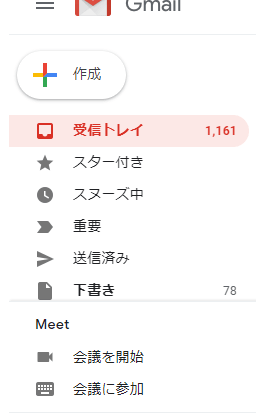
Gmailを開き、左に”Meet”のメニューが追加されていることがお分かりでしょう。 会議を開始をクリックすると以下のグリーティング画面がすぐに表示されます。
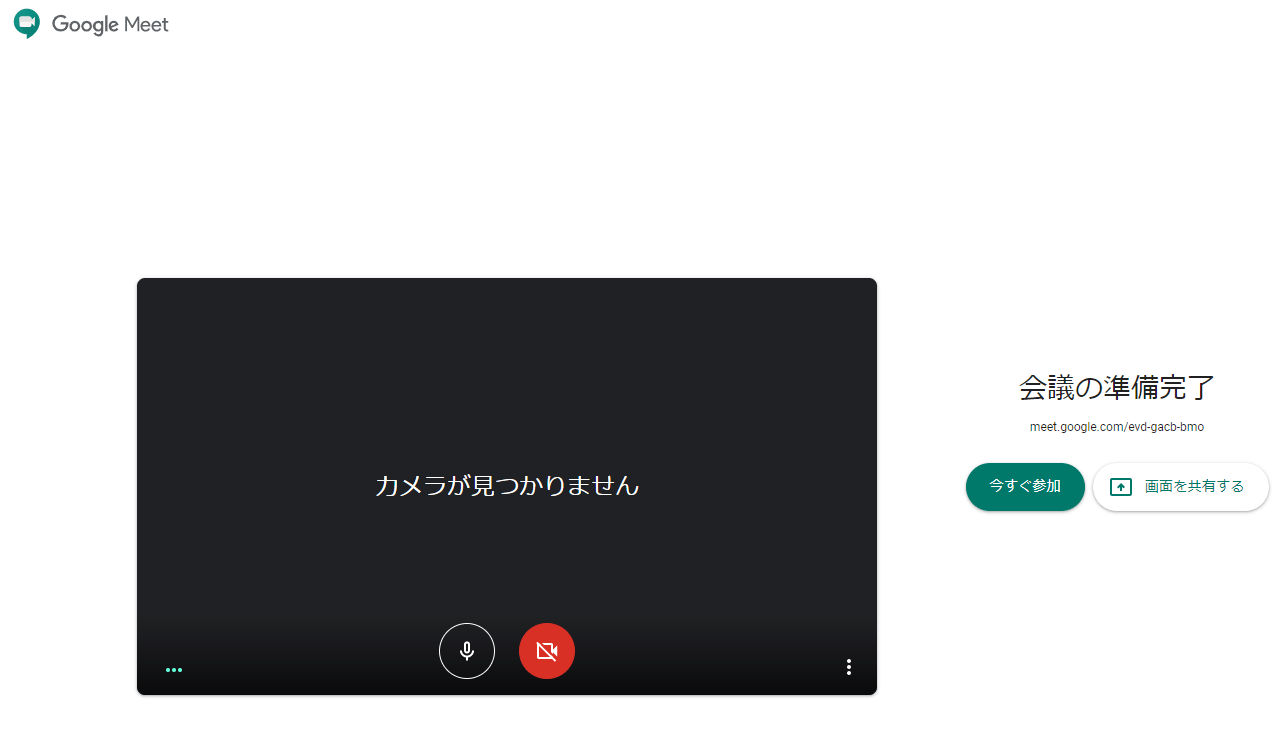
今すぐ開始をクリックすれば会議会場のURLが設定されるので、これを参加者へ共有するだけの簡単操作です。この恐ろしく簡便な操作で、あなたはビデオ会議の主催者になれました。あと必要なものと言えば、カメラとマイクですが、ビデオが必要のない会議ならばヘッドセットのマイクで十分ですし、ただでさえテレワークで逼迫しているインターネット帯域を圧迫することもなくなります。
Meet の強みは圧倒的なインストールベース
Google の発表によれば2020年のGmailのアクティブユーザー数は20億人を突破(毎日 200 万人の新規ユーザーに対応している Google Meet の仕組み)しており、世界人口60億人の実に3人に1人が利用している計算になります。これは驚くべき数字であり、このユーザーすべてがMeetをいますぐ利用可能な人々なのです。
まさにこれが Meetの圧倒的な強さです。Meetを使う限り、あなたはもう相手が自分と同じビデオ会議ツールをインストールしているかどうかについて、微塵も気を遣う必要がないのです!しかも、無料版でも100人もの参加者までサポートされますし、画面共有や会議資料の共有機能なども装備されています。
Meet専用プランか?!「 G Suite Essentials」
これだけ便利なMeetですが、ネックは G Suite ユーザーでないとその機能をフルに発揮できなかいことです。 個人向けの無料版は小規模ビジネスには十分でも、ある程度の規模の企業となるとコンプライアンスなどの問題で利用を躊躇する場面があるでしょう。
そこで、Google Meet 専用プランとでも形容すべき新たなサービスが追加されました。それが今回の主題である「G Suite Essentials」(以下Essentials)です。細かく言えば通常版とEnterprise Essentials版の2形態があるのですが、大雑把にいえば、G Suite からMeetの利用に不要なサービスを抜いてお安くしたよ、といった体裁です。
2020年8月19日に公開されたGoogle謹製の紹介動画がありましたので、まずはそちらをご覧ください。

G Suite Essentials の紹介部分は29:40あたりからです。
Essentialsを導入すべき理由
Essentials版を導入すべき理由は、(1)外部ドメインへの対応(2)会議の記録機能です。この機能の有無で導入企業の数が大きく異なることは間違いありません。
外部ドメインへの対応
通常、社内メールは自社でドメインで運用していることがほとんどでしょう。無料版Meetではgmailアカウントがない場合の参加権がありません。自社内でのビデオ会議を想定した場合にEssentialsが選択肢となります。
また、お客様とのミーティングをセッティングしたい場合、相手がGmailを持っていればいいのですが、社内でのWebメールの使用が禁止されている場合などがあります。そういったケースでも招待が可能となる訳です。
会議の記録機能
会議の記録機能については特に説明は不要でしょう。この機能は、Enterprise Essentials で使用可能です。この機能で議事録の作成も捗るでしょうし、後々の言った言わないの不毛な闘争も避けることができます。
無料版と有償プランの料金と機能の違い
簡単にそれぞれのプランと料金の違いを以下に示します。
| 無料版 | G Suite Essentials | G Suite Enterprise Essentials | |
| 料金 | $0/月 | $10/月 | $20/月 |
| 最大参加人数 | 100人 | 150人 | 250人 |
| 会議の長さ | 1時間 | 300時間 | 300時間 |
| 会議の記録 | 不可 | 不可 | 可 |
| ストレージ | ユーザーあたり15GB | ユーザーあたり100GB | ユーザーあたり1TB |
| 共有ドライブ | なし | あり | あり |
詳細はGoogle Meet のプラン料金をご確認ください。
尚、2020年9月30日までは試用期間として無料で利用できます。チャンスです
Meetを拡張せよ!機能拡張でさらに便利に!
このように、大変便利なMeetですが、もう少し痒い所に手が届く的な機能が欲しいと思う人がいるでしょう。そんな時には、chromeウェブストアでMeetの拡張機能を探しましょう!ホワイトボードや出席確認、プライベートで楽しい絵文字表示など、さまざまなプラグインが公開されていますよ。
Webカメラとマイクは大丈夫?ビデオ会議の機材チェック
ノートパソコンならば、マイクとカメラの両方を搭載しているモデルも少なくないが、デスクトップだといずれも搭載されていないのが普通です。Webカメラにはマイクを内蔵しているのが普通なので、Webカメラを購入しさえすれば、Meetの世界を満喫できるわけですね。
もし、会議に映像が不要ならば、マイクさえあればOKです。
Meetに合うWebカメラは?
Meetの対応解像度は、送受信ともに高解像度モードでも720pです。参加者やネットワーク帯域などによってはさらに解像度が低くなります。また、フレームレートも最大30fpsですし、Youtubeなどでの配信に利用する予定でもなければ720pに対応したWebカメラでスペックは十分でしょう。
Webカメラでメジャーなメーカーといえば、Logicool や エレコム、バッファローなどが挙げられます。特にこだわりがないなら、この辺のメーカー製品を選択しておくのが無難でしょう。
最近では中華メーカーの1080p対応のWebカメラが2000円前後で販売されているので、解像度を重視するなら、そのような製品にトライしてみるのもいいかもしれません。
多人数での会議での使用ならば、逆に高性能カメラに搭載されているAF(オートフォーカス)が仇になることがあります。ピントが定まらずに落ち着きのない絵になってしまうといった問題が起こりえるので、マニュアルフォーカスのものを選択したほうがよいです。
注意したいのは、ビデオ会議をする環境です。会議室などは照明が蛍光灯であることが多いので、トップライトかつ低照度であると認識すべきです。このような劣悪な環境下で良好な映像を期待するならば、1万円程度のWebカメラを選択するのが無難と言えます。
実は、照明にお金を掛けたほうがよい結果を得られることが多いので、安いWebカメラと照明を一緒に購入するのも大いにアリでしょう。
急激なテレワーク需要の盛り上がりで、思わぬ物品の品不足や価格高騰を引き起こす結果となっています。うろ覚えで恐縮ですが、Webカメラもモノによっては以前の倍くらいの価格に吊り上がったものもあるくらいです。必要なら早めのご手配をおすすめします。
大人数での会議なら、専用マイクが必須に
Webカメラにはほぼマイクが搭載されているので、1:1のビデオ会議にはこのような内蔵マイクでも十分でしょう。しかし、会議室での利用では不十分です。Webカメラ内蔵のマイクは話者から50cmから1mくらいの距離での使用が想定されており、会議テーブルの前方に設置した場合には、後ろの発言者の声が拾えないような問題が発生するのです。
このような使途には、会議用のマイクを用意しましょう。無論、内蔵マイクで事足りるならそれに越したことはありませんから、Webカメラで会議環境をセッティングした上で追加を検討するのもいいでしょう。参加メンバーの中央に配置するのが最適です。最近の製品ならば、Bluetooth 接続がサポートされているので、設置も楽々です。
Meetのすごさを体感せよ!まずは無料版でお試しを
Meetは多機能かつ高性能かつ自由度の高いビデオ会議ツールです。何度も言うように、Meetはすでにあなたが起動するのを待っています。ビデオ会議のソリューションをどれにしようか迷ったら、その第一選択はMeetで間違いありません。
さっそく、同僚や友人、ご家族との会話を楽しんでみてください。Meetがいかに簡単にビデオ会議をすることができるツールであるのか、すぐにご理解いただけるはずです。
それでは、みなさん、素敵なテレワークライフを!