前回の続きで、OS TrueNAS SCALE の導入です。母機は、NECの iStorage NS100Th です。
ブートドライブ用のSSDを増設
まずは、ブートドライブです。USBメモリでも動作するのですが、耐久性に不安がありますから、SSDが搭載できるならそれをブートドライブにするべきです(と言いつつ、XigmaNASのUSBメモリは1度も壊れていない…)。当然、起動時間も短縮されて、常時運用をしない私の気分も爽快になるでしょう。
ペリフェラル電源 to SATA電源の変換ケーブルが必要
余っている電源がペリフェラル端子だけだったので、泣く泣く変換ケーブル(SATAはメス-ペリフェラルはオス)を購入して取り付けました。Amazonで3本700円くらいで売っています。なぜ、3本も買ったのかというと、気が向いたらTrueNASのクラスタ構成を試したり、似たような機体をまたどこかで調達してコールドスタンバイ機にとか考えたから。それに、1本も3本も値段は大して変わらないんですよね。
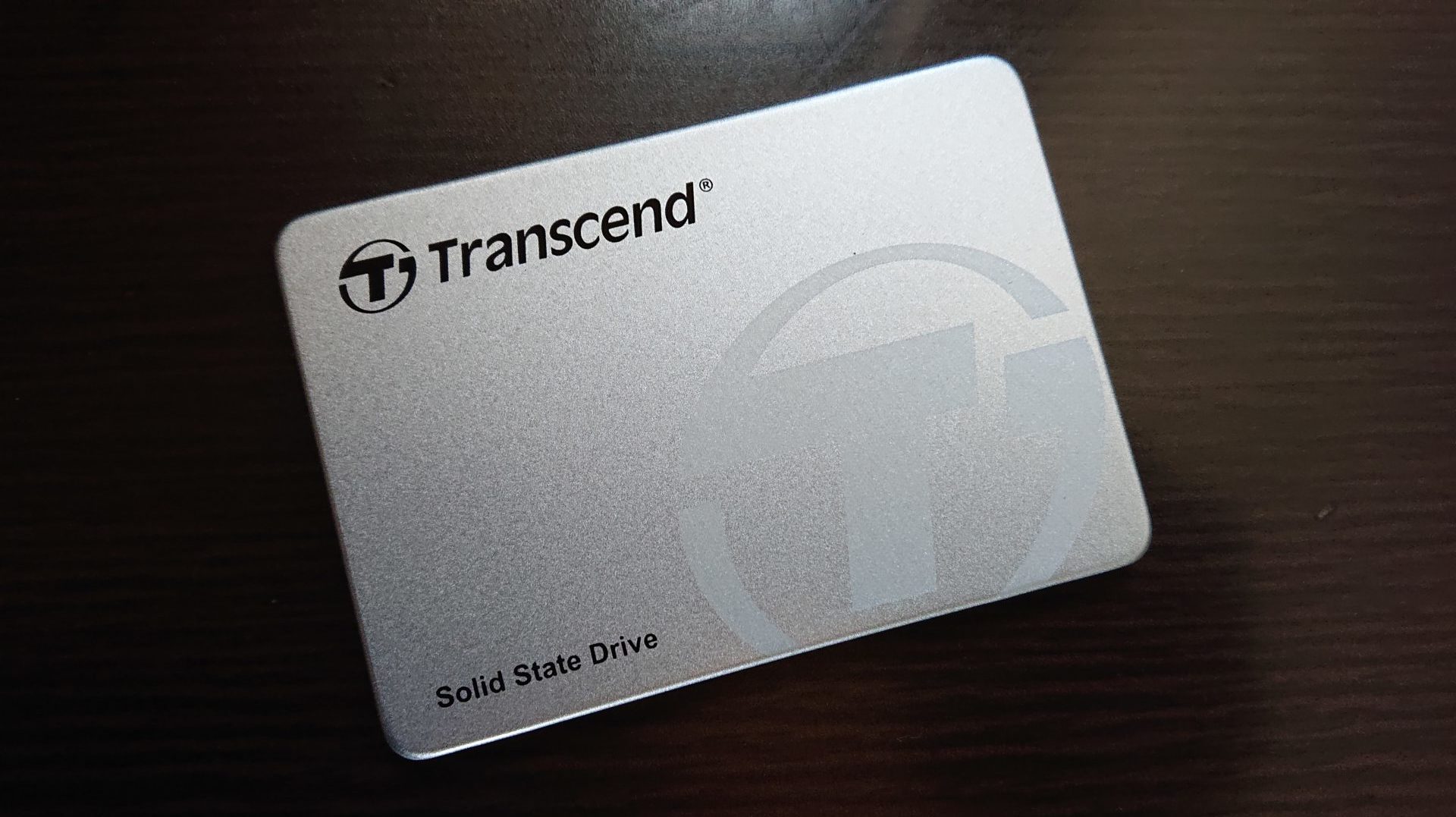
iStorage NS100Th には M.2 などという近代装備はないため、NVMeのSSDは付けられません。当然SATA接続の2.5インチSSD(古いノートパソコンから引っこ抜いてきた)を使用します。

SATAケーブルはDVDドライブのものを引っこ抜き
元々SSDを取り付ける場所などありませんから、オプション機器を取り付けるための空きベイに適当に突っ込んでおきました。振動の影響を受けないシリコンパーツは取り回しが楽でいいです。
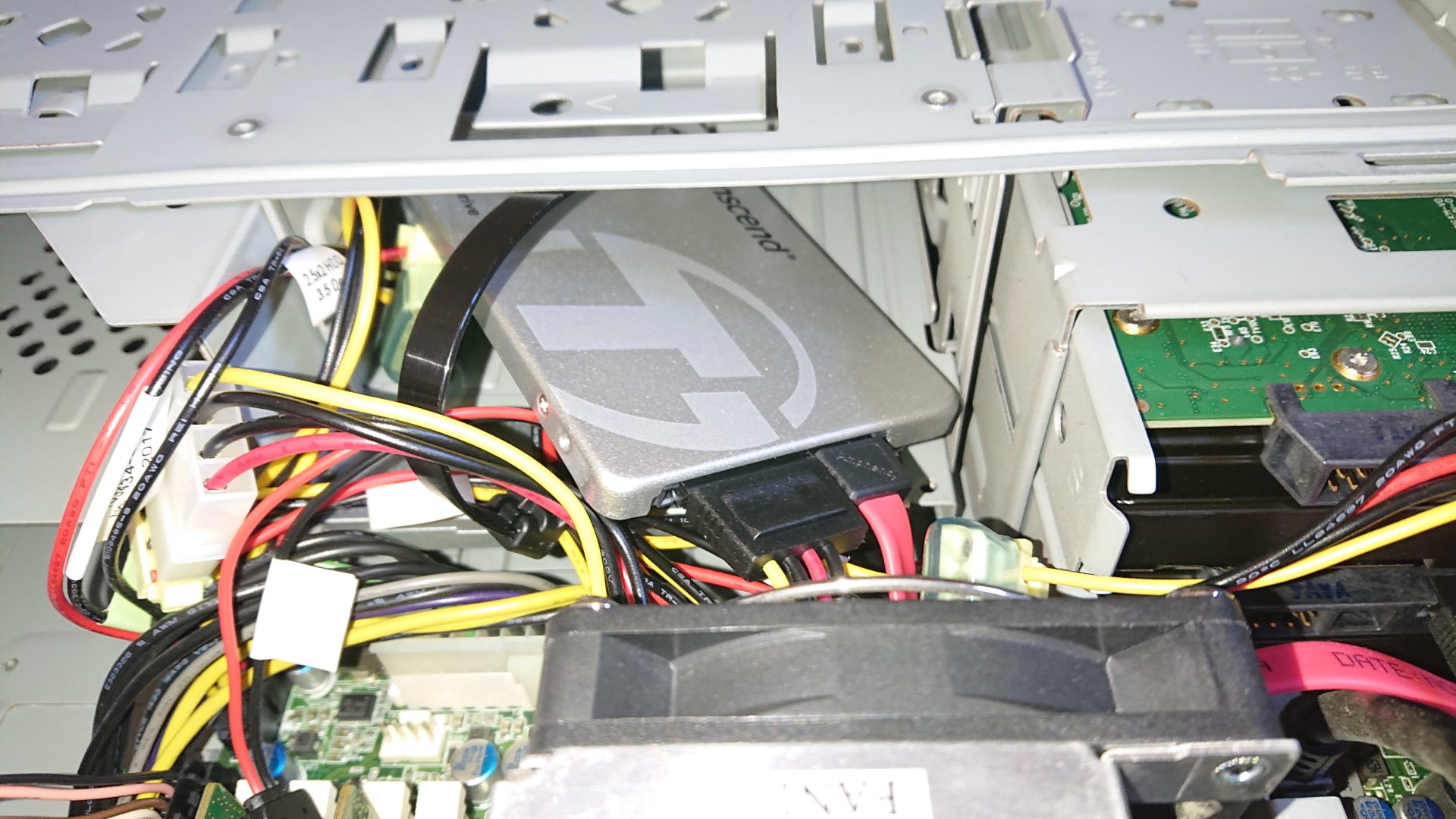
SATA端子の余りはないので、DVD-ROMドライブのものを引っこ抜いて使っています。もはや、DVDドライブの出番もないでしょうから問題ありません。CPUファンのあたりにケーブルがゴチャついて冷却性能が低下していそうです。もはやSATAケーブルの余りはないので、これ以上のドライブ増設は不可です。
SSDをBIOSに認識させるのにちょっと苦労
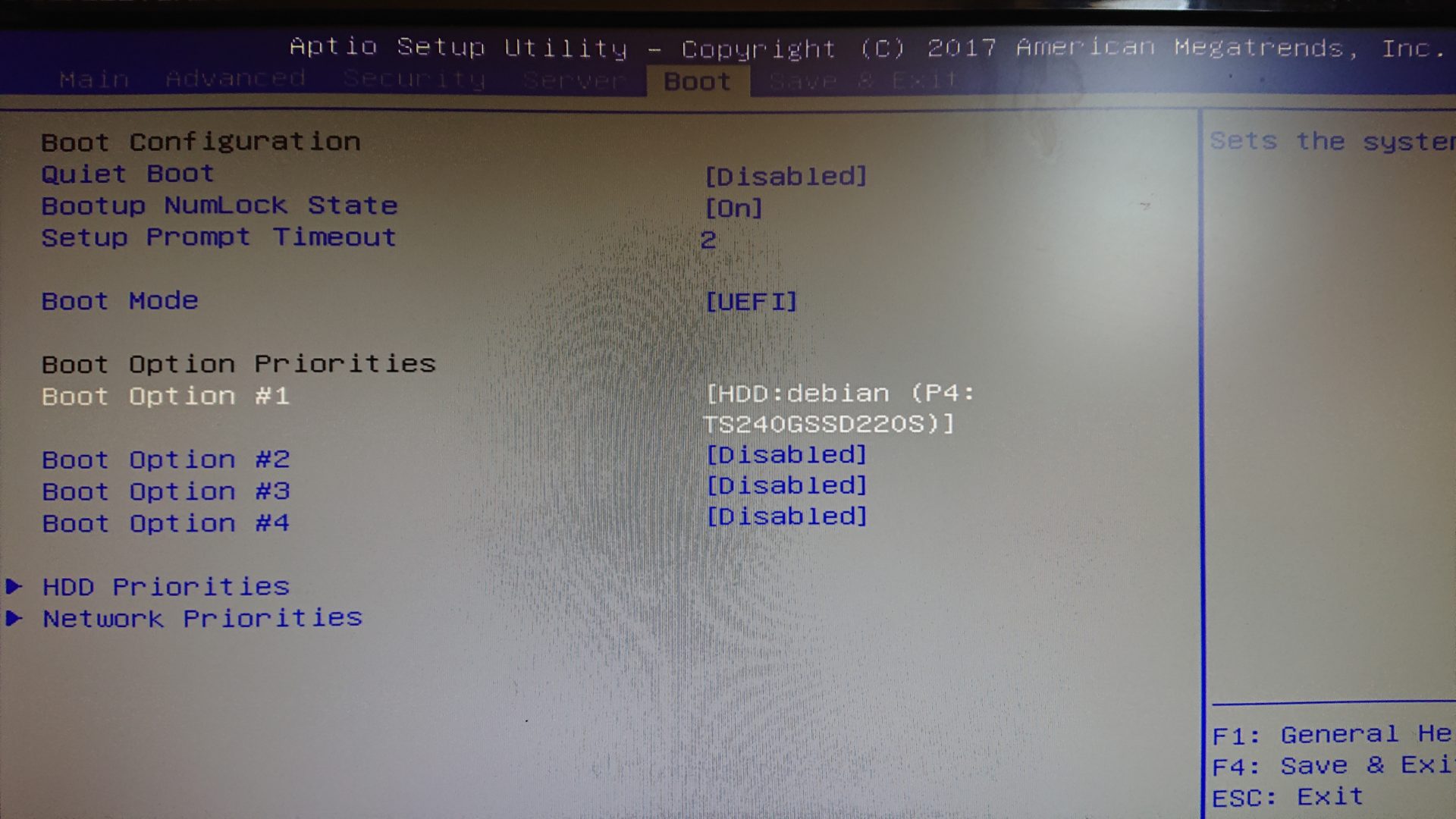
SSDを増設してから、BIOSに認識させるまで何かと手間取りました。どうも、コールドブートを2回くらいやったら認識されるようになった感じなのですが、確かなことは分かりませんでした。CMOS電池の抜き差しやジャンパーのショートというハード的な操作は必要ないようです。
いずれにしても、DVDドライブ用のSATA端子でブートドライブを構成することはできたので、細かいことは気にしないことにします。
ハードウェアRAIDは使いません(ランサムウェア対策)
この iStorage NS100Th をはじめ、サーバー機はHDDを2台搭載し、ハードウェアRAIDでミラーリング設定で運用するのがスタンダードですが、その構成だとランサムウェアがやってきた時にデータ全滅の憂き目にあってしまいます。それに、ただでさえ小さい筐体でHDDが2本しか搭載できない本機でRAID1なんて組んでしまったら、実質ディスク1本となって、後々技が掛かりません。
だから、今回は2本のHDDを独立させて1本はバックアップ用として活用したいと思います。
RAID解除にはジャンパピンの切り替えが必要
本機も、オンボードのMegaRAIDコントローラーによるRAID1が標準で設定されていました。これを解除するためには、最近の 自作er では触ったことがないような 、ジャンパーピンの操作が必要です。ATA接続の時代は、Master / Slave の切り替えを必ずジャンパーピンで設定したものですが…。
最初は RAID の BIOS でゴニョゴニョするものと思っていたので、少し焦りましたが、幸い、メーカーのマニュアルに詳細な説明がありますので、そこを参考に解除設定が可能です。
もちろん、RAID1で運用したい人はその限りではありません。ただ、ZFS を扱える TrueNAS SCALE を使うのならば、RAIDはそちらに任せたほうが何かと便利です。
P.46 1.7 内蔵ハードディスクによる RAID システム
こうして、ようやくブートドライブ1本とデータディスク2本の構成が完成しました。

いざ、TrueNAS SCALE のインストール
それでは、ようやく TrueNAS SCALE のインストールの開始です。
インストールメディアとして、USBメモリが必要です。
公式サイトからインストールイメージをダウンロード
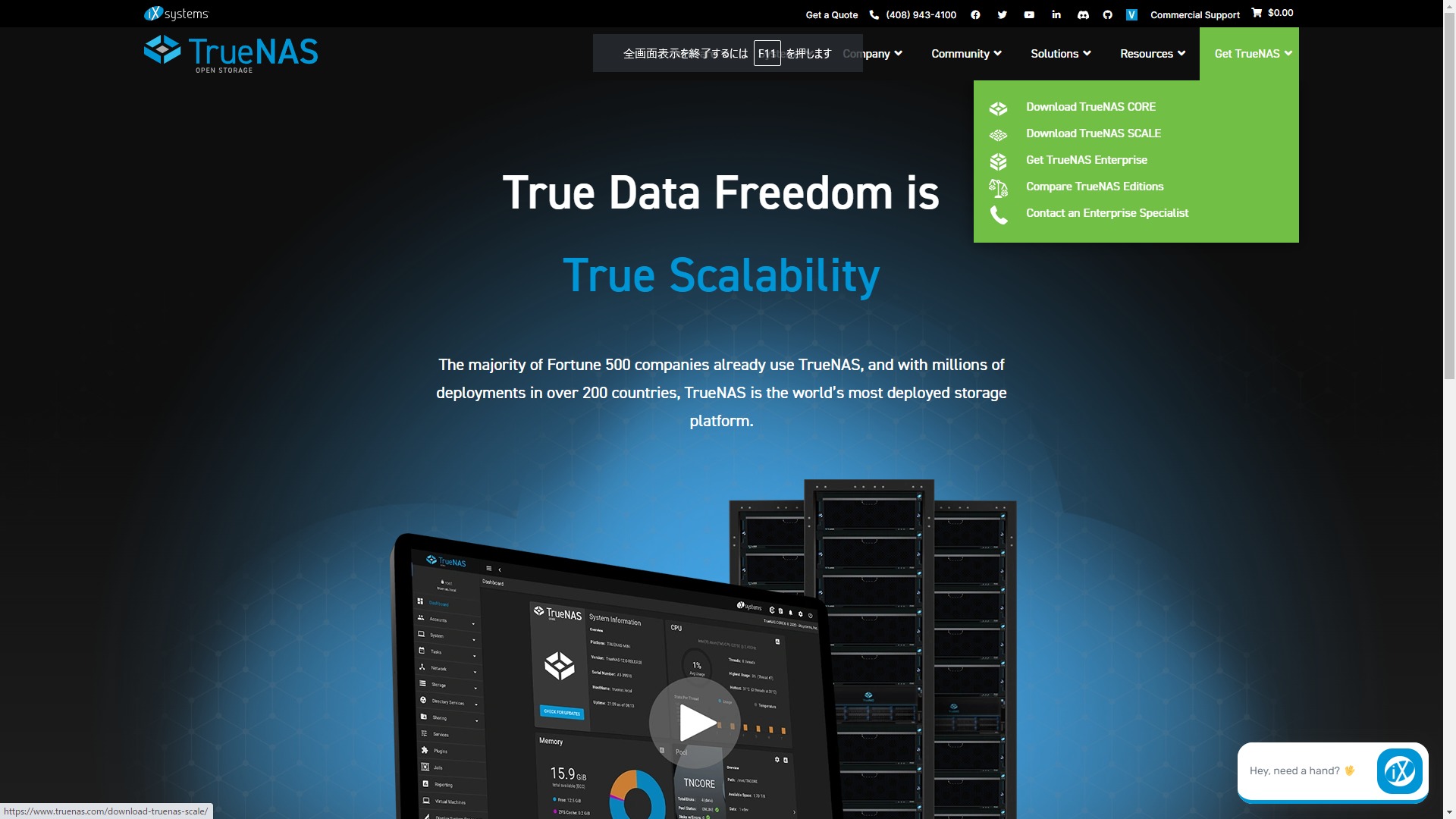
トップメニュー右の緑の枠 [ GET TrueNAS ] にマウスオーバーすると、 [ Download TrueNAS SCALE ] というメニューが表示されるので、そこをクリック。

レターの購読登録を済ませて次へ。

特段の意図がなければ、[ Download STABLE ] をクリックします。
インストールディスクの作成
ISOファイルをダウンロードできたら、USBメモリにイメージを書き込みます。
Rufus がメジャーなツールですね。やり方は [ rufus iso ] とググれば、山盛り出てきますので、ここでの説明は割愛します。

USBメモリからブートしてインストール
BIOS で USBメモリをブートドライブに指定したら、インストール開始です。インストール先をSATA SSD に指定してください。あと気を付けるのは、管理者パスワードをメモすることくらいでいいでしょう。
インストールが完了したら、インストール用USBメモリを抜いてから、BIOSで起動ドライブをSATA SSD に指定しなおして、ようやく TrueNAS SCALE の起動です。
TrueNAS SCALE の初期設定
ブートの初期状態では、DHCPでIPアドレスが取得されます。なので、LANには接続してインストールを行ったほうが楽です。
ブートアップ状態の母機の画面には管理画面のURLが表示されていますので、それを確認してWebブラウザで管理画面にアクセスします。先ほど指定したパスワードでログインします。

ログインすると、美しいUIの管理画面のお目見えです。Welcome画面いっぱいに必要な情報が所狭しと並んでいて機能美も感じます。ここで表示されているガジェットはカスタマイズ可能で、好みの情報を表示させることもできます。キャプチャを取り忘れたので、この画面はセットアップ後のものでずので、悪しからず。

システムの更新はダッシュボード上から実行可能

ダッシュボードにシステム情報のウィジェットがあります。そこには [ 更新を確認 ] というボタンがあり、ここからアップデートの確認と更新の実行が行えます。
サーバーのアップデートというものは、何でもかんでも最新にすればよいというものではありませんから、このようなリーチの短い場所で常に更新状況を確認できるとは、素晴らしい機能です。
本題の初期設定について
まずは、日本語化の設定を済ませましょう。
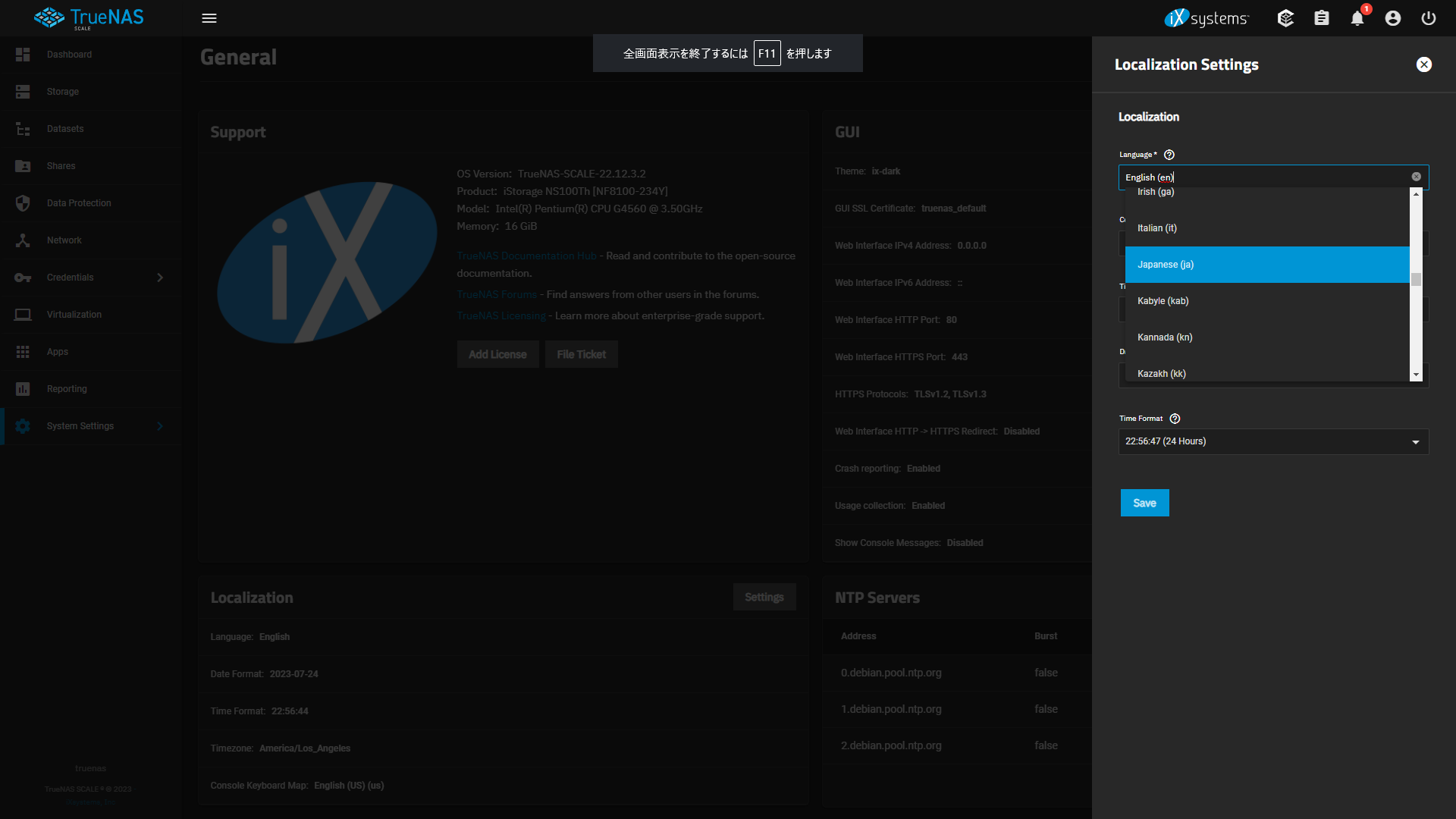
ダッシュボード -> System Settings -> Localization
[ 設定 ] ボタンを押すと、サイドパネルが表示されます。
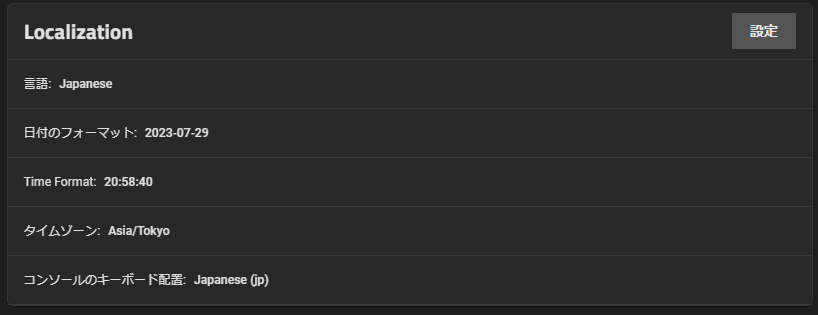
Language、Keyboard Map は Japanese に、Timezone は Asia / Tokyo に設定しましょう。
次に、IPアドレスを固定しましょう。
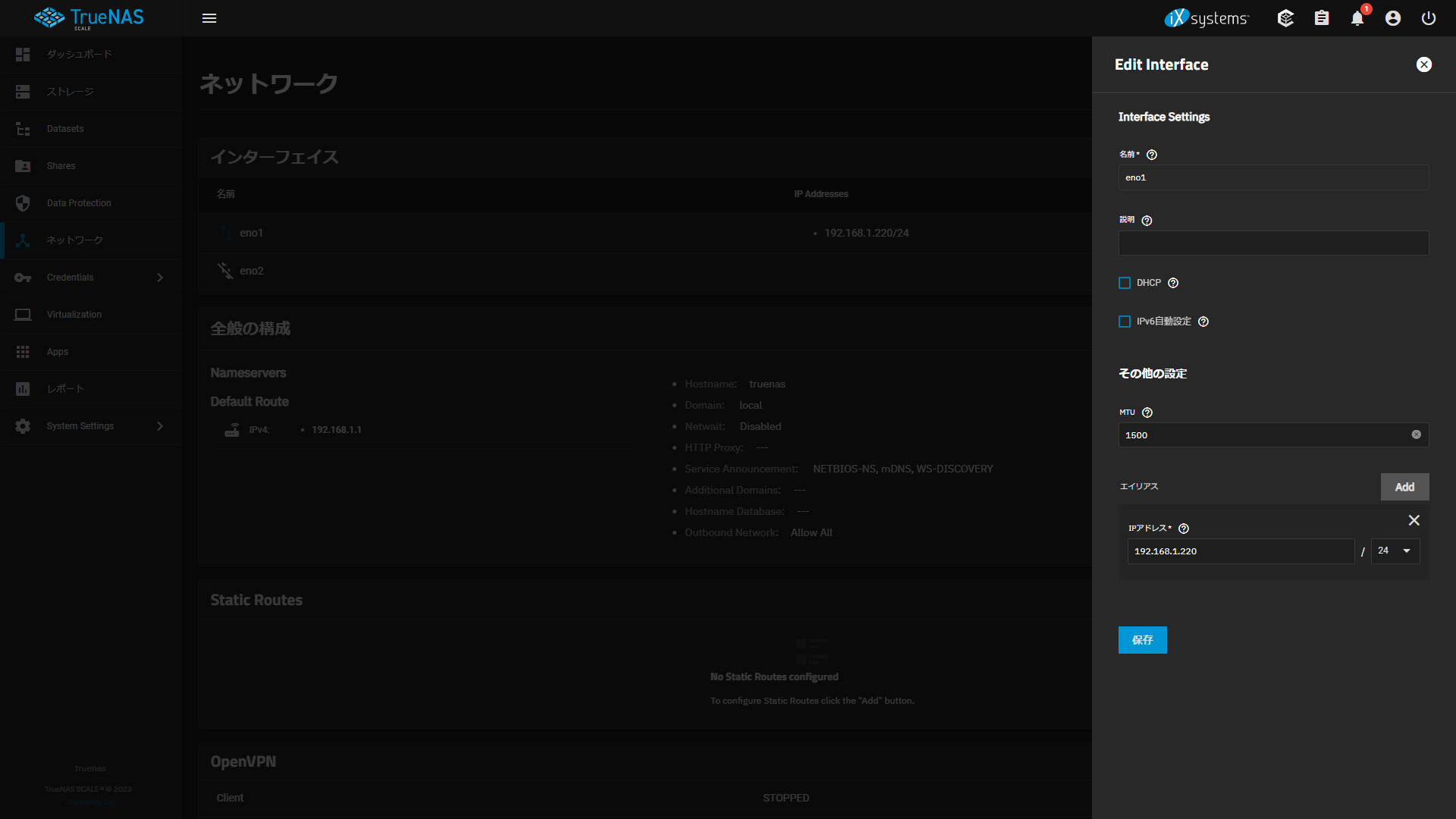
ダッシュボード -> ネットワーク -> インターフェース
ここには、ネットワークインターフェースが表示されています。NS100Th は2ポート(Management用が別に1ポート)が装備されていますので、それぞれ、eno1 / eno2 として認識されています。
その他の設定 -> エイリアス
[ ADD ] ボタンをクリックして、IPアドレスをアサインします。ここでは、192.168.1.220 としました。ネットマスクは 192.168 ではじまる Class C プライベートアドレス空間なら 24 ビットマスクになります。
次に、DNSサーバーとデフォルトルートの設定をします。
ダッシュボード -> ネットワーク -> 全般の構成
[ 設定 ] ボタンを押すと、サイドパネルが表示されます。
ネームサーバー1 と IP4 デフォルトゲートウェイ に、それぞれルーターのIPアドレスを入力します。保存ボタンを押すのを忘れずに。

ここで、一度ログアウトして、指定したIPアドレスで管理画面にログインし直しておきましょう。
ストレージの設定
初期状態では、何らの保存領域も確保されていません。
プールの設定
プールとは、Windowsでいうところのディスクです。物理ディスクをフォーマットしてドライブとして認識させますが、UNIXにはドライブレターという概念はありません。すべてのデバイスは、ファイルと同様にルートディレクト配下にバインディングされます。ZFS で ストレージプールと呼ばれる概念です。
今回はディスクが2本ありますので、それぞれ HDD1 / HDD2 という名前でプールを作成します。
ダッシュボード -> ストレージ -> プールの作成

名前に HDD1 と入力し、利用可能なディスクを1つ を選択、[ → ] ボタンで右の Data VDevs に流し込んだら [ 作成 ] ボタンを押します。同じく、HDD2 も設定してしまいましょう。
Dataset の設定
Windows でいうところの パーティション的なイメージでしょうか。しかし、ZFS の場合はかなり先進的な実装となっており、プール内に設定する Dataset は予め容量を規定する必要はありません。複数の Dataset がある場合、プール内の容量に空きがなくなるまでダイナミックに使用することが可能で、柔軟かつ効率的な運用を実現しています。
今回はシンプルに考えます。まずのデータセットは、ファイル共有のための SAMBA で使用する領域を確保することに留めます。
ダッシュボード -> Dataset
データプールを選択してから、[ データセットの追加 ] を押します。今回は HDD1 です。
Name and Options -> 名前 に samba
その他のオプション -> Share Type に SMB
と指定して保存します。
Dataset の HDD1 配下に samda という Dataset Name が追加されているのが確認できます。
Windows ファイル共有設定
ここからは、Windows のファイル共有設定です。
ダッシュボード -> Windows (SMB) Shares
[ ADD SMB share ] をクリックすると、設定パネルが画面右に表示されます。
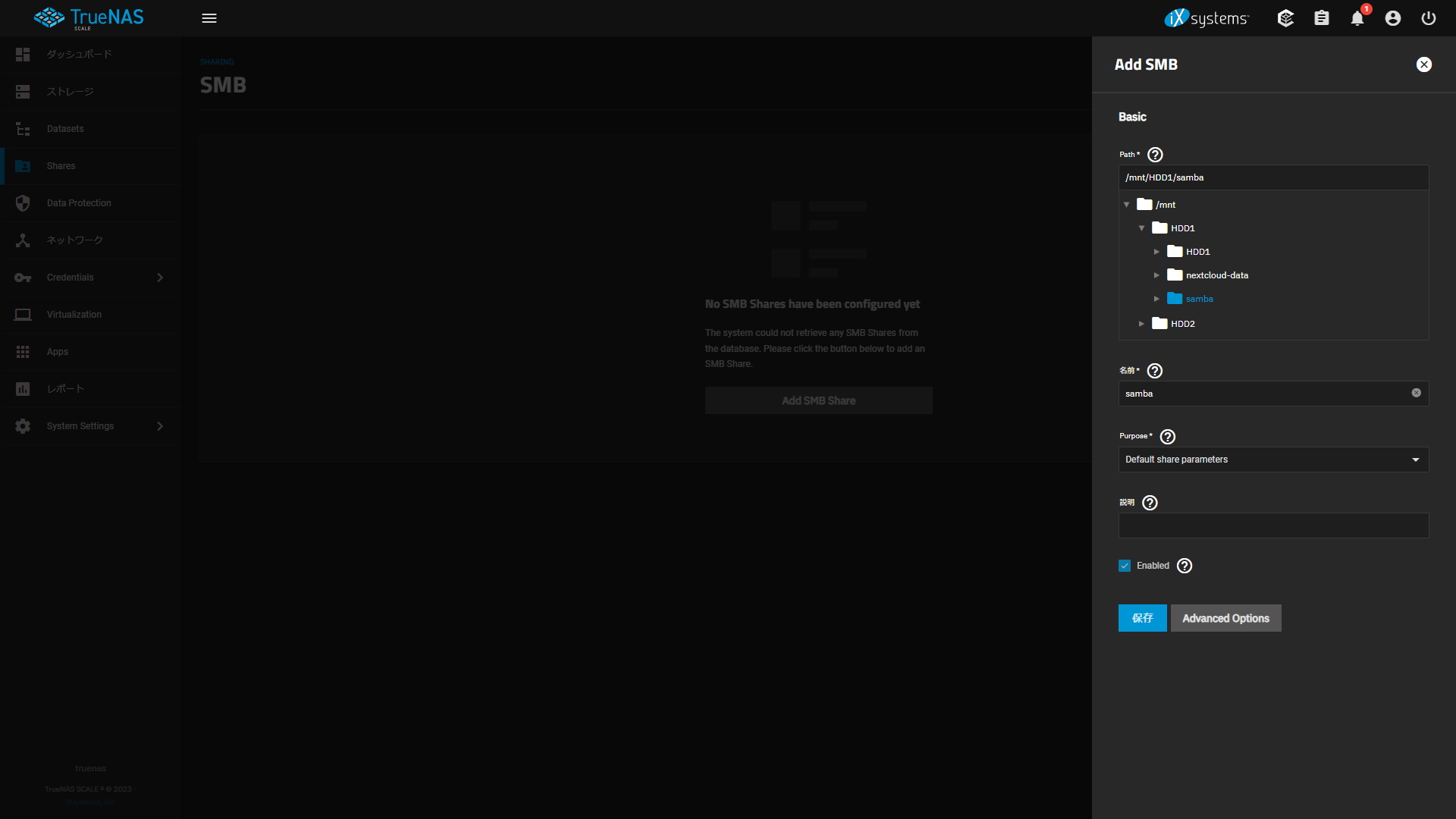
Basic -> Path に /mnt/HDD1/samba
と指定します。
Access -> ゲストアクセスを許可する にチェックをいれます。
保存をクリックします。
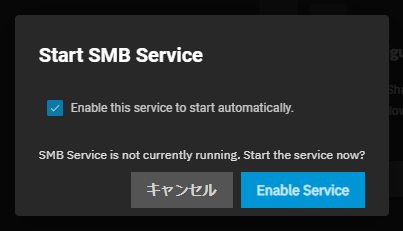
上記のようなウィンドウがポップするので、Enable this service to start automatically にチェックを入れてから、[ Enable Service ] をクリックします。
これで SAMBA サービスの開始とブート時自動起動の設定が完了しました。
プライベートなNASなので、面倒な権限設定は行ないません。これで設定は完了です。Windows エクスプローラーで、
ネットワーク -> TRUENAS -> samba
と辿れば、共有フォルダにアクセスできます。
あるいは、直接マシンを指定することもできます。Windows エクスプローラーのアドレスバーに
\\192.168.1.220\samba
と入力してもOKです。
ベンチマーク測定
1GbE環境なので、ワイヤースピードで頭打ちとなるのは分かり切っていますが、一応測定しておきます。

共有フォルダをドライブにアサインし、CrystalDiskMark で測定した結果、シーケンシャルは Read / Write とも、ほぼワイヤースピード。細かいファイルの書き込みが遅いようですが、小容量の大量ファイルをバンバン読み書きする使途ではないため、問題にしないことにします。
HDDの電源制御について
市販のNASと同様、TrueNAS SCALE でも HDD の電源をスタンバイに移行して電力を節約する設定が存在しています。内蔵3.5インチHDD は 1台あたり3W/h と言われており、2台なら6W/hです。これは年間53Kw、約1,700円の電気代に相当します。24/7運用ならば多少は気になるところではありますが、HDDの電源は常にONにしておくことをお勧めします。可能な限り故障の原因を作らないためです。
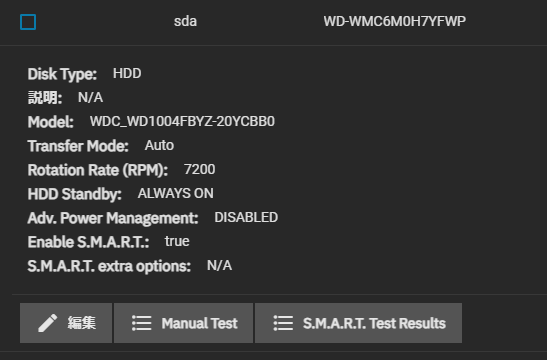
HDD が故障するタイミングは、1番が動作中に衝撃を受けること。2番目はヘッドのスピンアップとスピンオフのタイミングです。
もっとも、私は24/7運用を行わないので、電源のON/OFF時にヘッドが動いてしまいますが、毎日火を入れるわけではありませんから、頻度としては多くないはずです。
iStorage NS100Th の動作音について
今年の夏は暑いです。いま、室内は冷房なしで室温は30度を軽く超えています。CPU温度はアイドル時で45度。その環境下という前提です。
このマシンはスリムタワーでファンの口径が小さいですから、一般的なタワー型のものと比較して、ただでさえ高周波で大きな音が出ます。近くにいれば、かなり耳障りと感じる人が大半でしょう。このマシンをベッドサイドで運用することはお勧めできません。
iStorage NS100Th でもファイルサーバー用途なら余裕
もはや、捨て値同然で放出されている iStorage NS100Th の性能でも、ZFS を使った高機能なファイルサーバーとして十分に働いてくれることを確かめることができました。
TrueNAS SCALE は拡張性に富んだ楽しい OS ですから、これから様々な用途に向けたアプリケーションを試して記事にしていこうと考えています。